Chapitre 01 · vue d’ensemble
Démarrage rapide
Pour une première intervention, suivez ce chemin : mettre en route la valise, rejoindre son réseau, créer le dossier, inspecter, documenter, puis vérifier le PDF.
Installer et allumer
Branchez la caméra et les accessoires adaptés, alimentez la valise et attendez que l’ordinateur embarqué soit prêt.
Rejoindre le Wi-Fi puis ouvrir ITS Report
Connectez la tablette ou l’ordinateur au Wi-Fi de la valise. Ouvrez ensuite l’application Android ITS Report, ou http://192.168.150.1 dans Chrome ou Edge Chromium.
Préparer le dossier
Créez ou reprenez un rapport, choisissez le client et renseignez l’en-tête puis le premier tronçon.
Inspecter et restituer
Vérifiez l’image, la distance, les captures et les observations. Complétez les tronçons, prévisualisez et exportez le rapport PDF.
Local d’abord. La vidéo, les captures et le rapport sont utilisables sur le réseau de la valise. Le cloud, certains fonds de carte et les transferts nécessitent une connexion Internet et leur configuration.
Chapitre 02 · avant le terrain
Préparer la valise et l’intervention
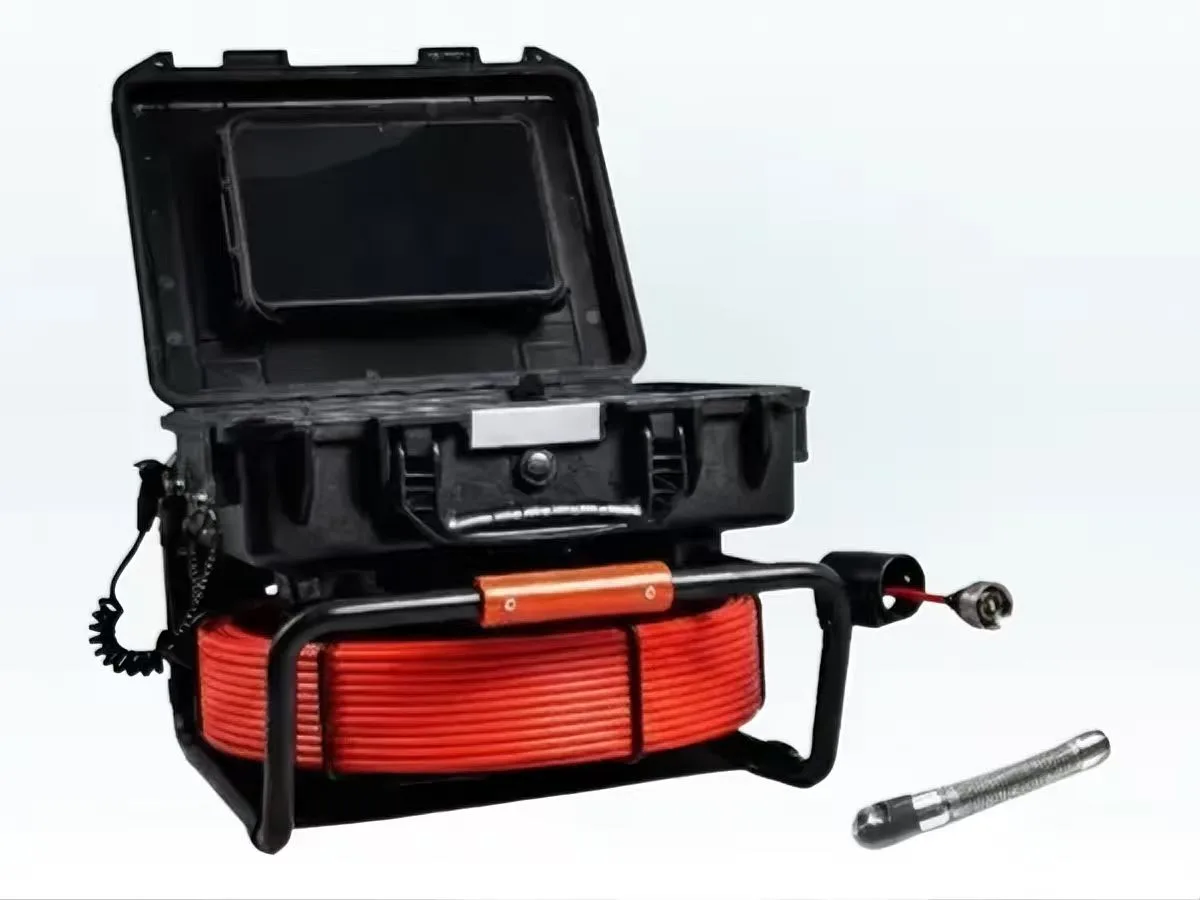
Un contrôle de départ évite de perdre des mesures et facilite la restitution. Les accessoires exacts dépendent de votre configuration de valise.
- Valise alimentée et écran fonctionnel.
- Caméra, câble, bobine et éclairage raccordés.
- Tablette chargée et application ITS Report disponible.
- Stockage local suffisant pour les vidéos et captures.
- Référence d’intervention et informations client prêtes.
- Conditions de connexion Internet connues si le cloud sera utilisé.
Choisir le bon parcours
Inspection en direct : ouvrez l’interface caméra et préparez le rapport express ou un dossier existant. Travail sur médias déjà enregistrés : ouvrez le tableau de bord des rapports, puis importez ou rattachez la vidéo et les captures au tronçon concerné.
Notez dès le départ le sens d’inspection, la référence métrique et les nœuds de départ et d’arrivée. Ces repères servent à placer les observations dans le bon ordre.
Chapitre 03 · accès local
Démarrer et se connecter
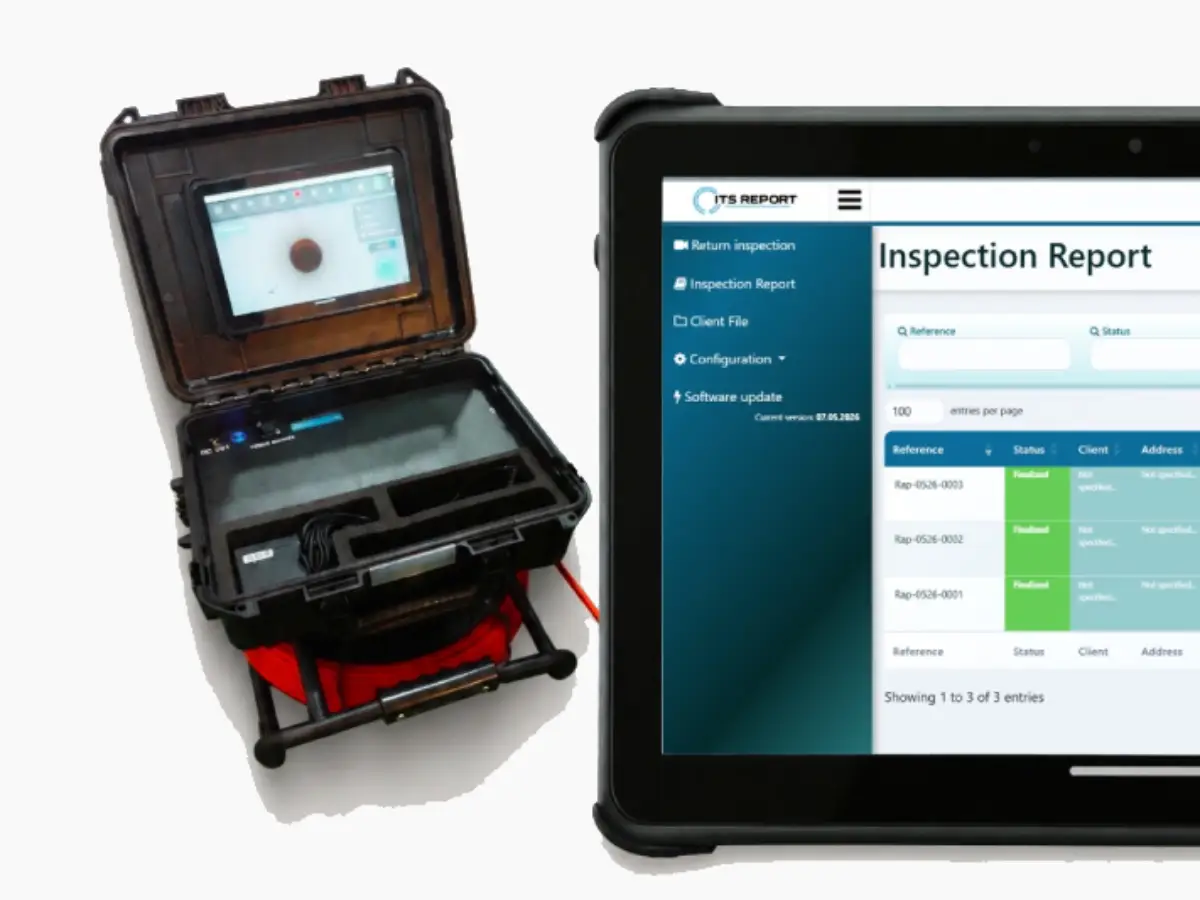
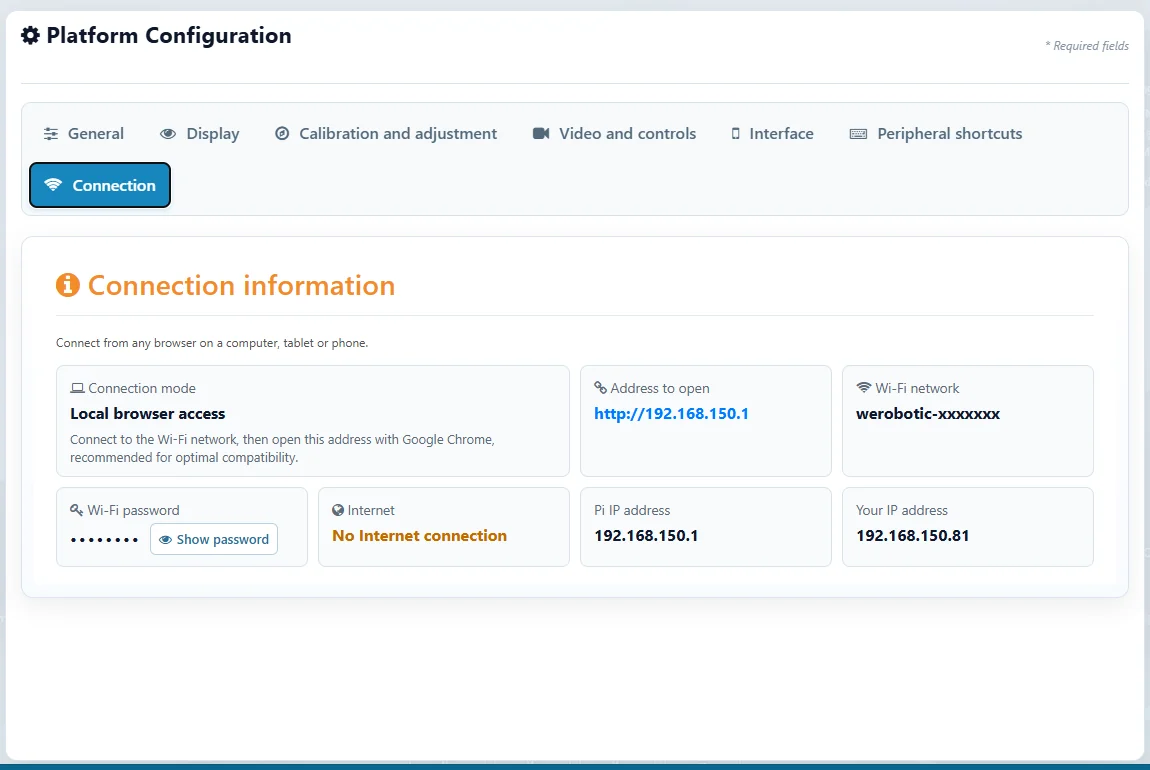
La valise héberge ITS Report et fournit son réseau local. Vous pouvez y accéder depuis l’application Android ITS Report installée sur la tablette ou un appareil compatible, ou depuis un navigateur sur un ordinateur connecté au Wi-Fi de la valise.
Application Android et navigateur : même première étape. Le téléphone, la tablette ou l’ordinateur doit être connecté au Wi-Fi de la valise. L’application Android ne contourne pas cette connexion.
- Allumez la valise. Attendez que l’ordinateur embarqué et le Wi-Fi soient opérationnels.
- Sur tous les appareils : rejoignez le Wi-Fi de la valise, généralement
werobotic-xxxxxxx, avec les identifiants remis pour votre matériel. - Avec l’application Android ITS Report : ouvrez l’application sur le téléphone ou la tablette déjà connecté. Elle recherche la valise et charge l’interface locale. Si le Wi-Fi a été activé après son lancement, laissez la recherche reprendre ou relancez-la.
- Avec un navigateur : dans Chrome ou Edge Chromium, saisissez
http://192.168.150.1dans la barre d’adresse, et non dans le champ de recherche. - Confirmez la présence de l’image caméra ou de l’interface de rapport avant de commencer.
Compatibilité : pour l’interface actuelle, utilisez Chrome ou Edge Chromium. Safari et Firefox ne sont pas pris en charge. L’adresse locale n’est accessible que depuis un appareil relié au réseau de la valise.
Connexion locale et Internet sont deux choses différentes
Être connecté au Wi-Fi de la valise permet d’utiliser ITS Report même sans accès Internet. Pour les transferts cloud, le fond de carte en ligne ou d’autres services distants, la valise ou l’appareil concerné doit aussi disposer de la connexion requise. Avec une version compatible de l’application Android, les données mobiles peuvent fournir cet accès Internet pendant que le Wi-Fi reste relié à la valise.
Chapitre 04 · préparation de la plateforme
Régler la valise avant une inspection
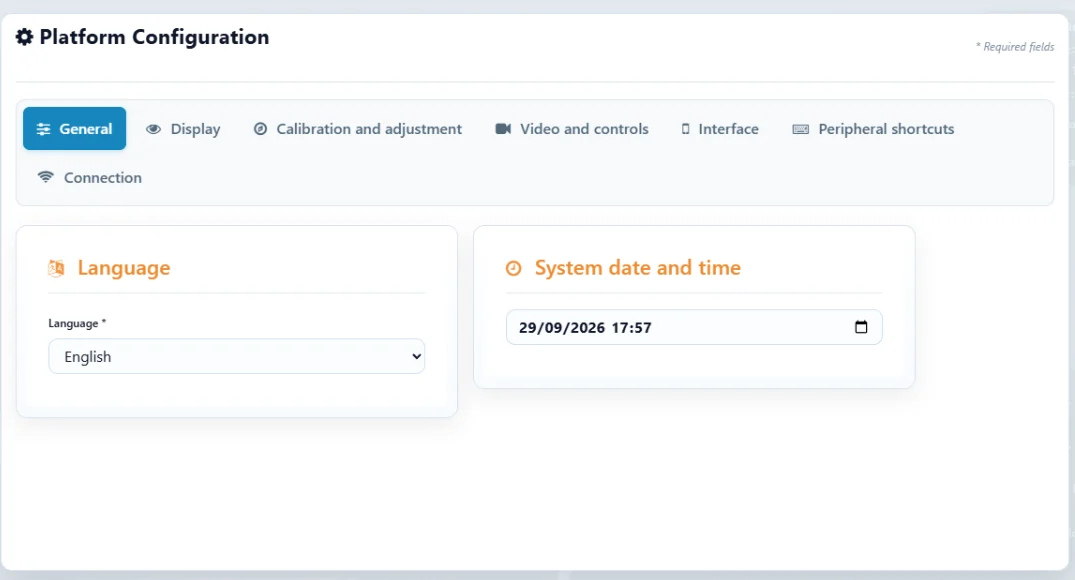
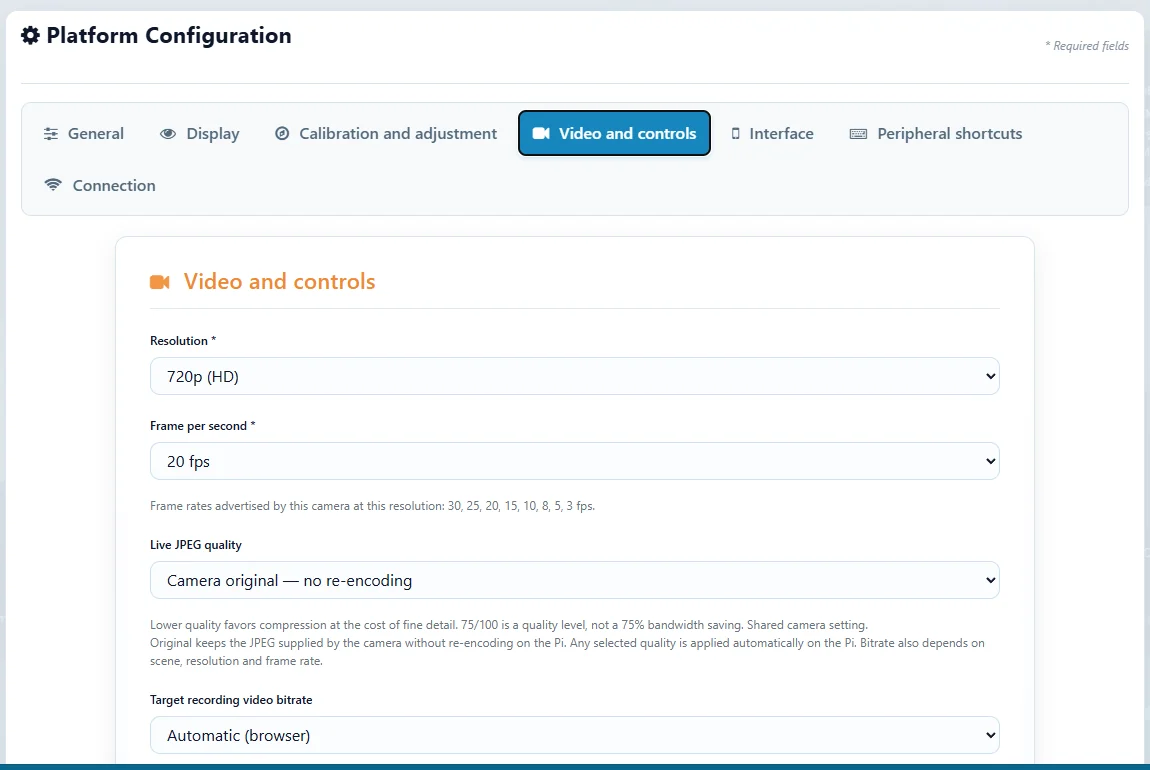
Le bouton Réglages de l’interface caméra ouvre la configuration de la plateforme. Vérifiez ces paramètres lors de la mise en service, après une mise à jour ou lorsque vous changez de caméra, d’enrouleur ou d’environnement de travail.
| Onglet | Vérification utile |
|---|---|
| Général | Langue et date/heure système ; vérifiez l’horodatage avant les rapports. |
| Affichage | Mesures, instruments, zone de texte et présentation à l’écran. |
| Calibration et réglages | Compteur métrique, cap de départ et capteurs disponibles ; étalonnez selon votre matériel. |
| Vidéo et commandes | Résolution, cadence, qualité du direct et débit cible de l’enregistrement. |
| Interface et raccourcis | Affichage des widgets et affectation des commandes clavier, souris ou manette. |
| Connexion | Adresse locale, réseau Wi-Fi et état Internet ; le mot de passe Wi-Fi reste masqué jusqu’à une action volontaire. |
Régler la vidéo sans perdre une prise
- Terminez tout enregistrement en cours avant de modifier les paramètres vidéo.
- Choisissez une résolution et une cadence réellement proposées par la caméra. Vérifiez la netteté et la fluidité sur le retour direct.
- La qualité JPEG concerne le direct ; le débit cible agit surtout sur la taille des vidéos enregistrées. Une qualité choisie explicitement peut faire réencoder le flux par la Pi et solliciter davantage son processeur.
- Enregistrez, redémarrez les caméras si l’interface le demande, puis faites une courte vidéo d’essai et relisez-la.
Ne confondez pas la configuration de la plateforme caméra avec le menu Configuration du tableau de bord des rapports : celui-ci règle l’identité et la présentation des documents. Consultez le chapitre dédié à l’identité du rapport.
Chapitre 05 · prise en main
Repères de l’interface et commandes
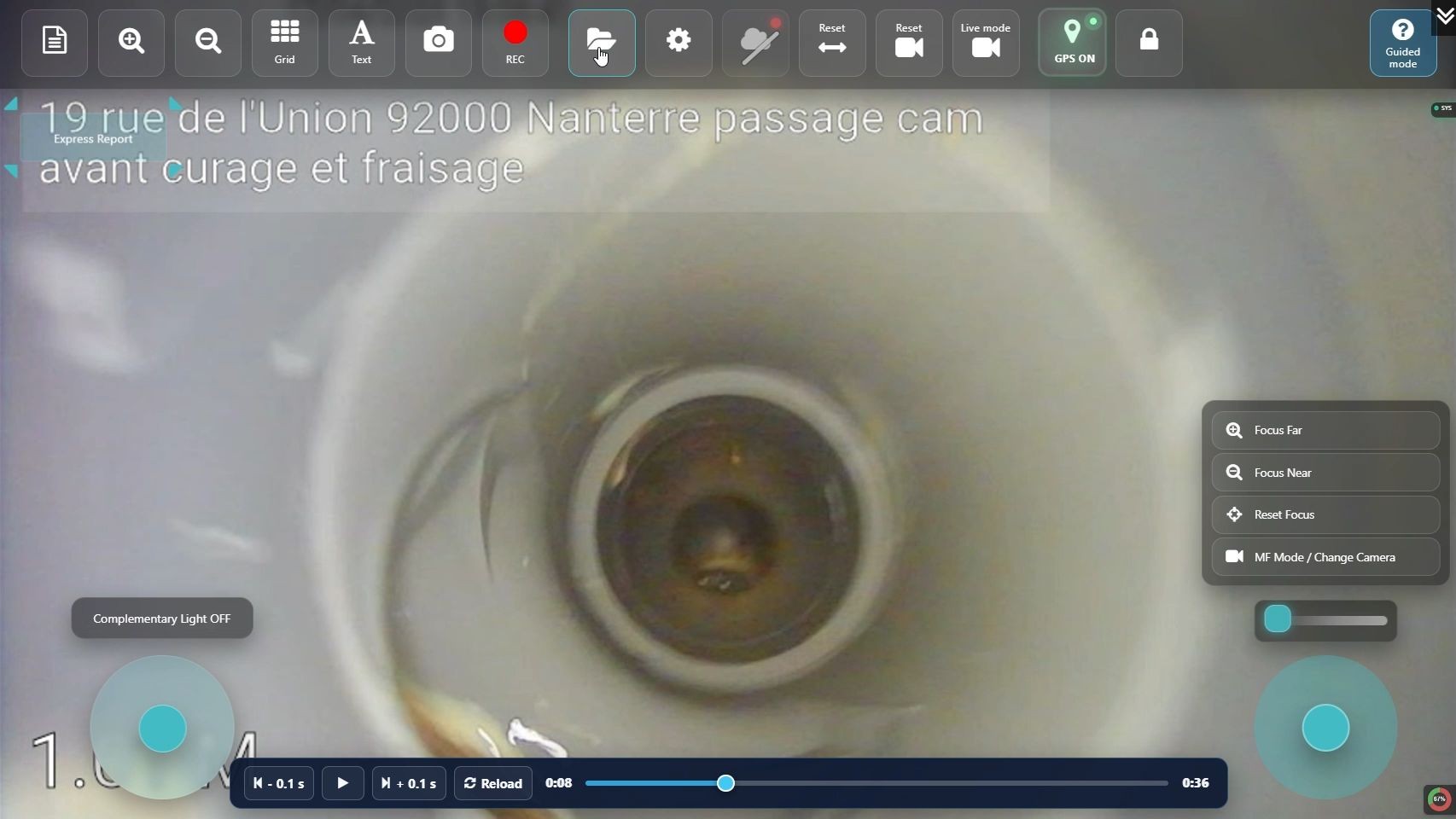
La zone centrale affiche le retour vidéo ou une lecture. La barre supérieure regroupe les actions d’inspection. Les panneaux latéraux et commandes disponibles dépendent de la caméra, des accessoires et du mode actif.
Référence des commandes
Pictogrammes repris de la barre de commandes ITS Report. Leur disponibilité dépend de la caméra et des accessoires.
| Commande | Utilité | Point d’attention |
|---|---|---|
| Rapport express / Rapports | Démarrer un dossier depuis l’inspection ou ouvrir le tableau de bord des rapports. | Vérifier le client et le tronçon actif. |
| Zoom + / Zoom − | Agrandir ou réduire numériquement l’image. | Le zoom numérique ne déplace pas la tête caméra. |
| Grille | Afficher une grille indicative sur l’image. | Elle ne remplace pas une mesure calibrée. |
| Texte / Photo | Annoter l’image ou enregistrer la vue affichée. | Éviter de masquer la zone observée avec une annotation. |
| REC / Pause / Stop | Enregistrer, suspendre ou terminer une vidéo. | Terminer l’enregistrement avant un redémarrage ou l’arrêt. |
| Médias / Vidéo locale | Retrouver les fichiers et relire une vidéo enregistrée. | Vérifier l’association au bon rapport et au bon tronçon. |
| Reset m / Reset cam | Réinitialiser la référence métrique ou relancer l’interface et le flux caméra. | Ne pas remettre la distance à zéro au milieu d’un tronçon sans le documenter. |
| GPS / trajectoire | Utiliser la position du navigateur comme origine si autorisée. | Vérifier la permission et la qualité de la position. |
| Réglages / Cloud | Configurer l’interface ou ouvrir les connecteurs cloud disponibles. | Cloud et transfert nécessitent Internet et des droits adaptés. |
| Image / Focus / LED | Ajuster l’affichage, la netteté et l’éclairage. | La disponibilité varie selon la caméra. |
| Caméra / Joysticks | Changer de source ou piloter la tête et le robot, si présents. | Vérifier l’environnement avant un mouvement. |
| Lock / Arrêt système | Verrouiller la position des widgets ou arrêter la Pi proprement. | Clore les enregistrements avant l’arrêt. |
Mode guidé : le bouton « ? » de l’interface présente les commandes une par une sans déclencher de mouvement ni modifier les réglages pendant la visite.
Chapitre 06 · pendant l’inspection
Inspecter, capturer et enregistrer
Commencez par vérifier l’image et la référence de distance. Gardez le dossier ou le tronçon actif identifié avant toute capture afin de faciliter le classement.
Réglage de l’image
- Placez la tête caméra et contrôlez l’éclairage. Ajustez le focus proche ou lointain si votre caméra le permet.
- Utilisez le zoom numérique pour regarder un détail, puis revenez à une vue large pour conserver le contexte.
- Si vous affichez la grille, considérez-la comme un repère visuel indicatif.
- Pour une nouvelle mesure, utilisez la remise à zéro métrique au point de départ convenu, avant de progresser.
Photo et vidéo
Le bouton Photo enregistre l’image affichée et ses informations visibles. REC lance la vidéo ; Pause suspend la prise de vue et Stop la termine. Après l’arrêt, vérifiez la présence du fichier dans les médias. Les commandes de lecture s’affichent lors de la relecture d’une vidéo locale.
Avant un reset caméra ou un arrêt système : terminez l’enregistrement en cours. Notez la distance et le tronçon si vous devez redémarrer pendant une inspection.
Chapitre 07 · identité des documents
Personnaliser le logo, l’entreprise et le technicien
Depuis Rapports → Configuration, préparez l’identité qui sera reprise par les dossiers. Le menu contient Profil, Entreprise, Logo et Numérotation. Vérifiez ensuite l’en-tête de chaque rapport : il détermine ce qui apparaîtra effectivement dans le PDF.
1. Profil de l’utilisateur
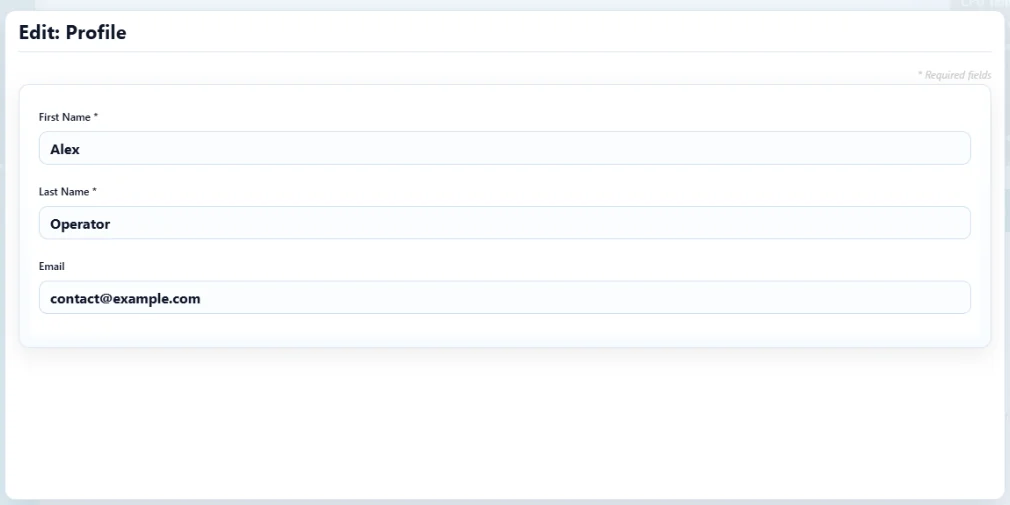
Ouvrez Configuration → Profil et renseignez le prénom, le nom et, si utile, l’adresse e-mail. Lorsqu’un nouveau dossier est créé, le nom et le prénom du profil identifient son créateur dans la fiche du rapport. Le technicien attribué sur le PDF se renseigne séparément dans l’en-tête du rapport : vérifiez-le à chaque intervention.
2. Fiche de l’entreprise
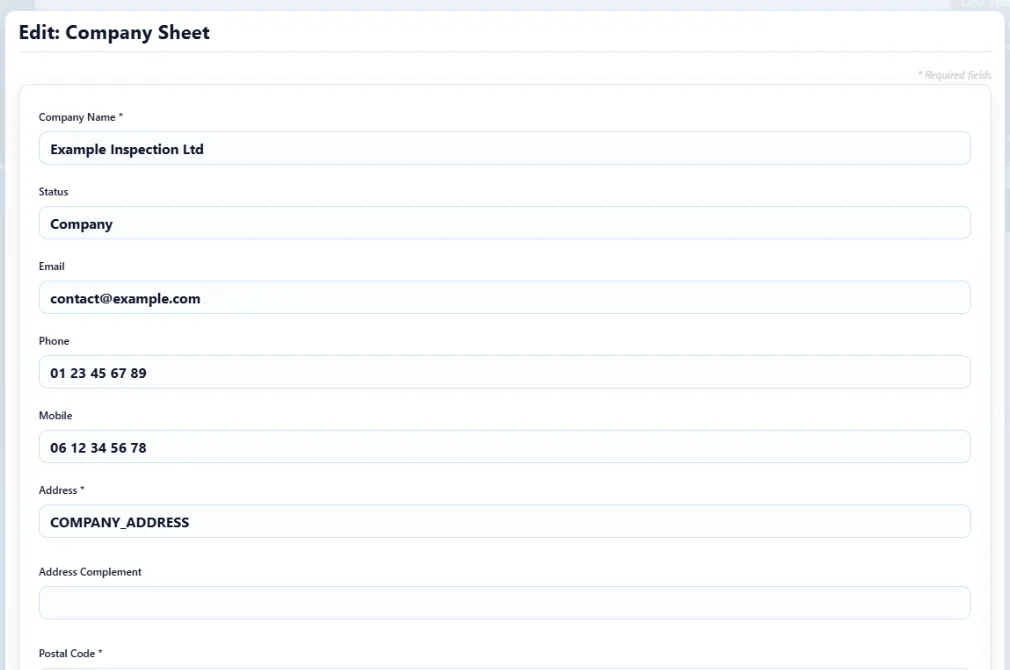
Dans Configuration → Entreprise, saisissez la dénomination, l’adresse complète et les coordonnées. Le formulaire propose aussi le statut, l’e-mail, les téléphones, le SIRET, le code APE, la TVA intracommunautaire et le capital. Enregistrez et contrôlez les champs obligatoires ; le nom et l’adresse de l’entreprise servent aux coordonnées de l’en-tête lorsque le rapport utilise l’identité de l’entreprise.
3. Logo utilisé dans le rapport
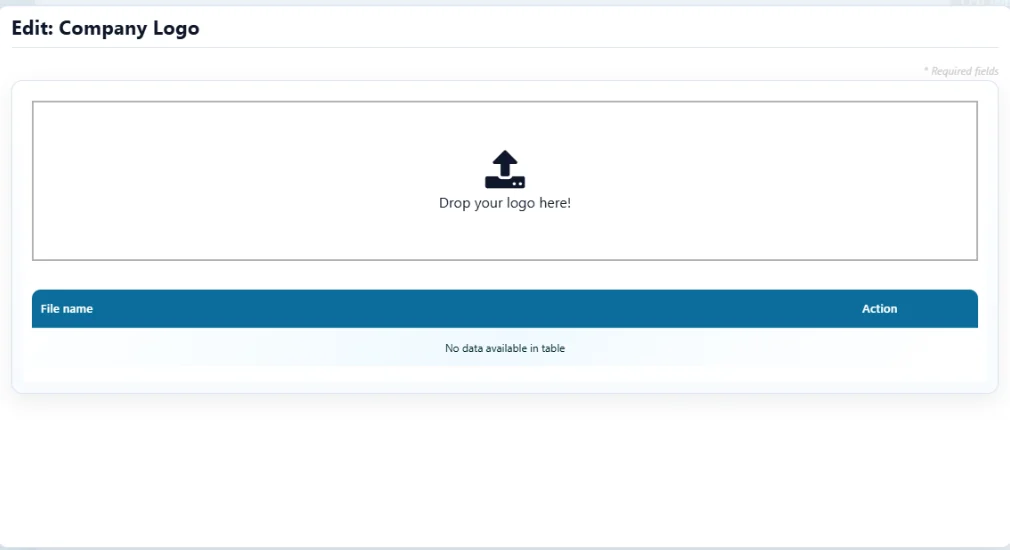
Ouvrez Configuration → Logo, puis déposez une image JPG, PNG ou WebP. Le fichier est redimensionné par l’application ; l’envoi d’un nouveau logo remplace le précédent logo d’entreprise. Privilégiez une image nette et lisible sur fond clair, puis prévisualisez le PDF. Le logo de l’interface de la valise et le logo du rapport sont des réglages distincts.
4. Numérotation des nouveaux dossiers
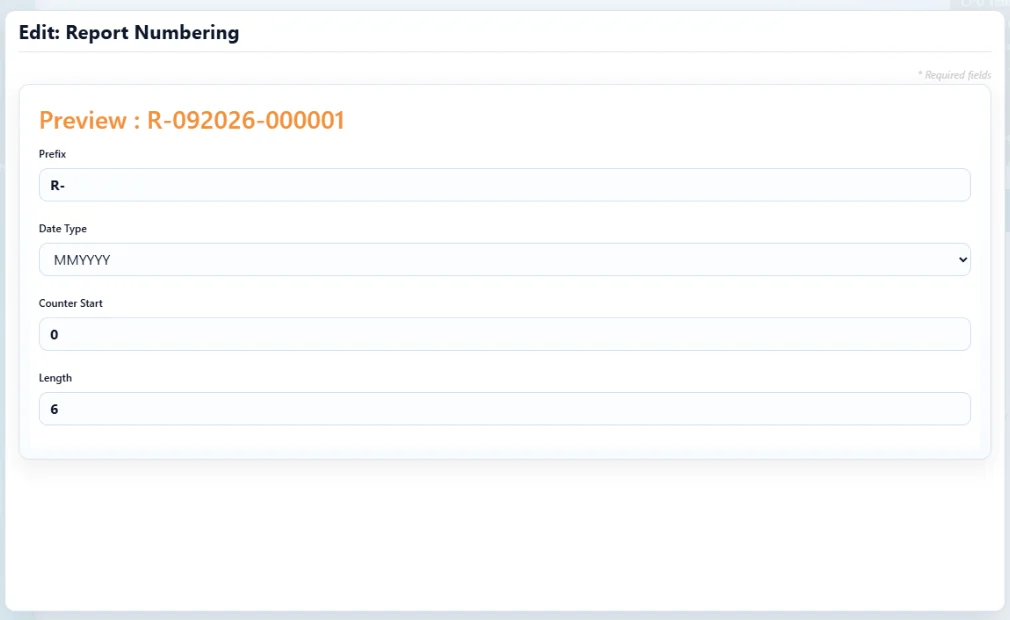
Configuration → Numérotation permet de choisir le préfixe, le format de date, la valeur de départ du compteur et sa longueur. L’aperçu aide à contrôler la forme des prochaines références. Modifiez ces valeurs avant la création des nouveaux dossiers si votre convention de classement change ; relisez la référence réelle dans chaque rapport.
5. Choisir l’en-tête et le technicien du PDF
Ouvrez le dossier, cliquez sur Éditer le rapport → En-tête et choisissez Logo et coordonnées entreprise ou Logo et coordonnées client. Le mode entreprise est utilisé par défaut lorsque rien d’autre n’a été choisi ; en mode client, le PDF reprend le logo et les coordonnées de la fiche client si elles sont disponibles. Saisissez ensuite la référence, l’adresse d’intervention, le technicien attribué, le contact sur place, la date et les heures. Enregistrez, régénérez l’aperçu PDF et vérifiez concrètement le logo et les noms affichés.
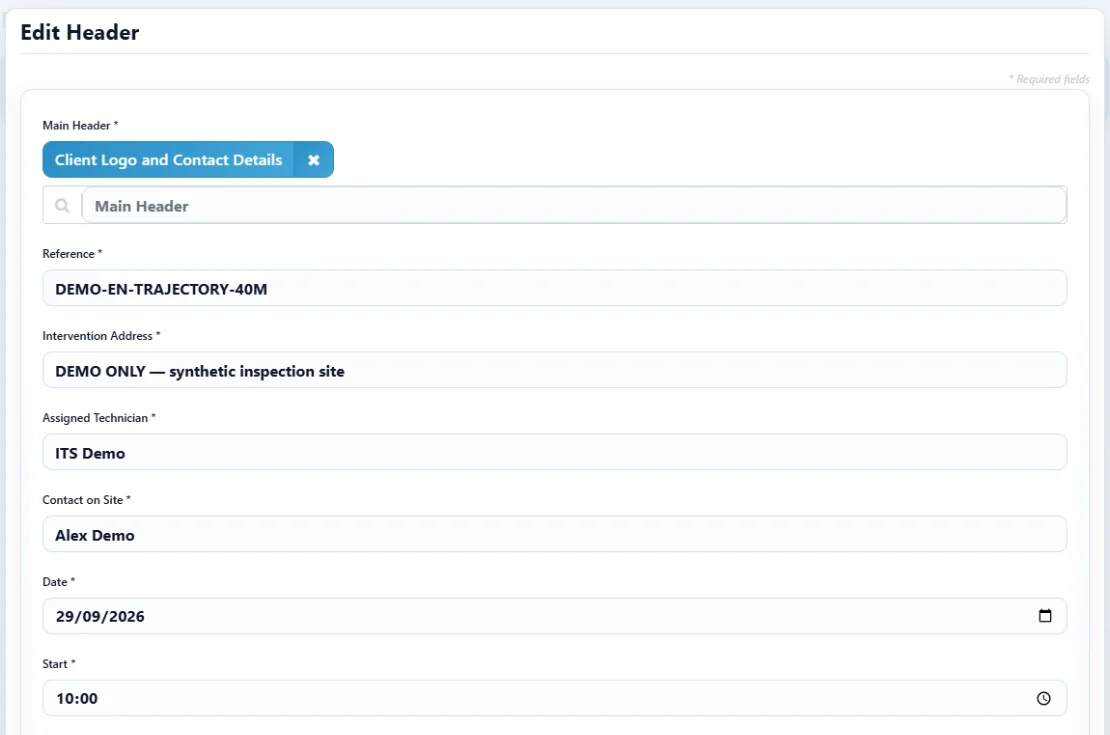
Contrôle indispensable : la fiche entreprise, le profil et le champ technicien n’ont pas le même rôle. Après toute modification du logo ou des coordonnées, ouvrez un PDF d’essai pour confirmer le résultat avant de remettre un rapport au client.
Chapitre 08 · dossier client
Créer ou reprendre un rapport ITV
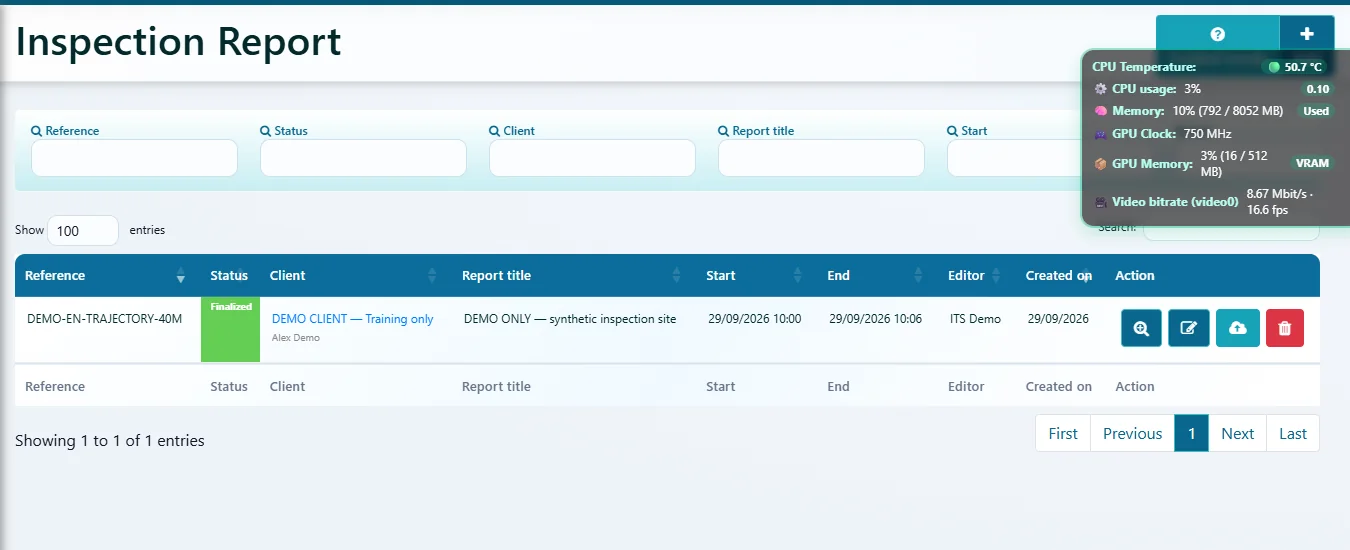
Le tableau de bord centralise les rapports. Il sert à créer un dossier, rechercher une intervention existante, ouvrir son détail et accéder à l’éditeur.
- Ouvrez Rapports depuis l’interface caméra ou le menu du logiciel.
- Vérifiez ou créez la fiche client avec les coordonnées nécessaires. Les informations de l’entreprise et son logo se règlent dans la configuration.
- Choisissez Nouveau rapport. Saisissez une référence explicite, le client, l’adresse, l’opérateur, la date et le contact utiles.
- Enregistrez le dossier puis ouvrez l’éditeur. Pour reprendre un dossier, utilisez la recherche et ouvrez son détail.
- Avant de filmer, confirmez que le bon rapport et le bon tronçon seront utilisés pour les captures.
Rapport express : depuis l’inspection en cours, ce parcours guide la saisie du client, des informations générales et des tronçons. Vous pouvez aussi passer par le tableau de bord classique.
Chapitre 09 · structure de l’inspection
Éditer l’en-tête, la synthèse et les tronçons
Dans l’éditeur, commencez par l’en-tête et la synthèse, puis créez un tronçon pour chaque portion réellement inspectée. Chaque tronçon porte ses propres paramètres, médias, distances et observations.
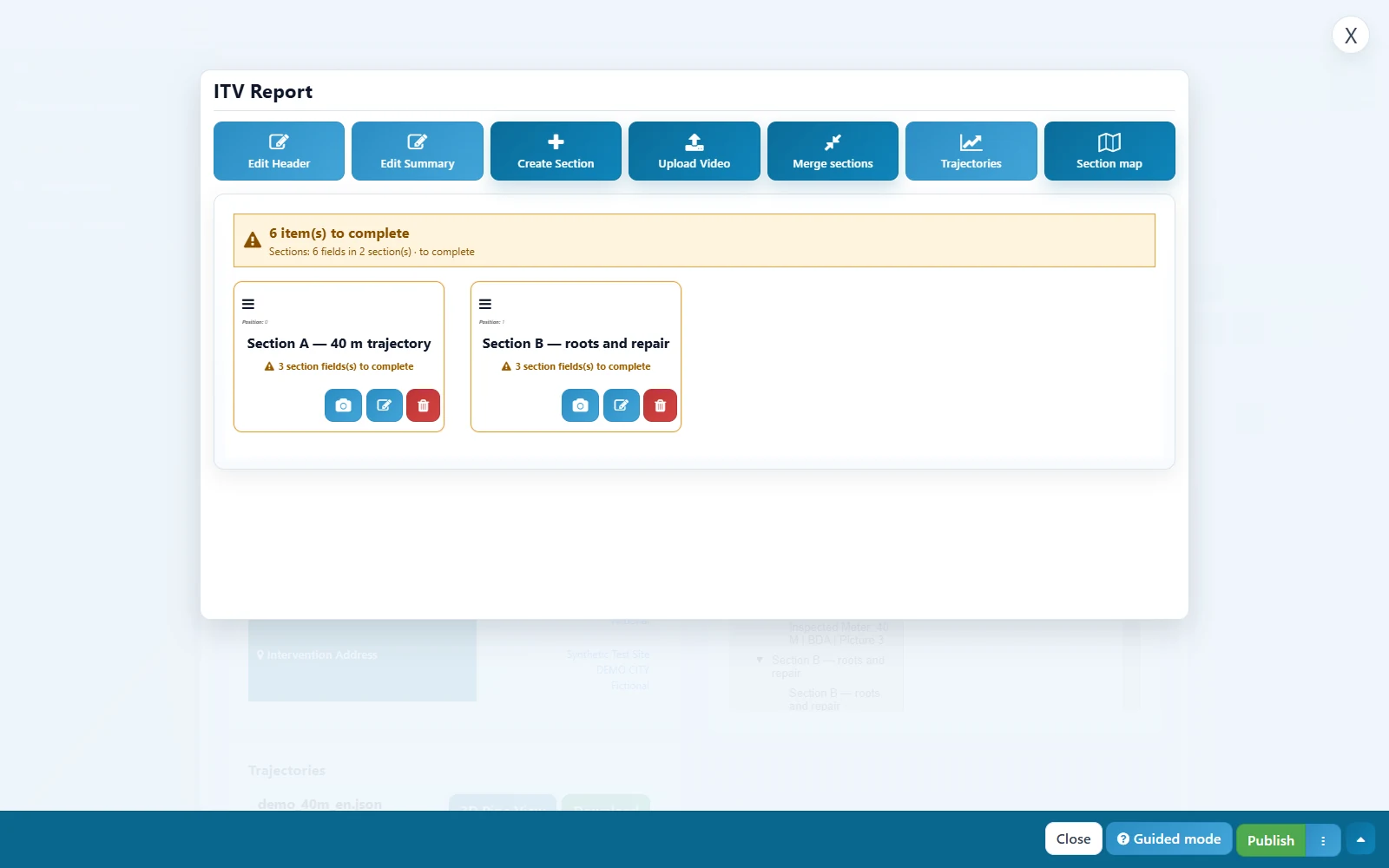
Décrire un tronçon sans ambiguïté
- Donnez au tronçon un nom reconnaissable et renseignez les nœuds amont et aval.
- Vérifiez le sens d’inspection et la direction d’écoulement. Ces informations doivent correspondre à ce qui a été réellement observé.
- Renseignez les champs techniques disponibles : méthode, objet inspecté, diamètre, matériaux, environnement et norme proposée par le formulaire.
- Conservez les distances de début et de fin cohérentes avec le compteur et les médias.
- Pour une inspection interrompue, qualifiez la fin du tronçon selon le cas réel ; créez ensuite un nouveau tronçon si l’inspection reprend ailleurs.
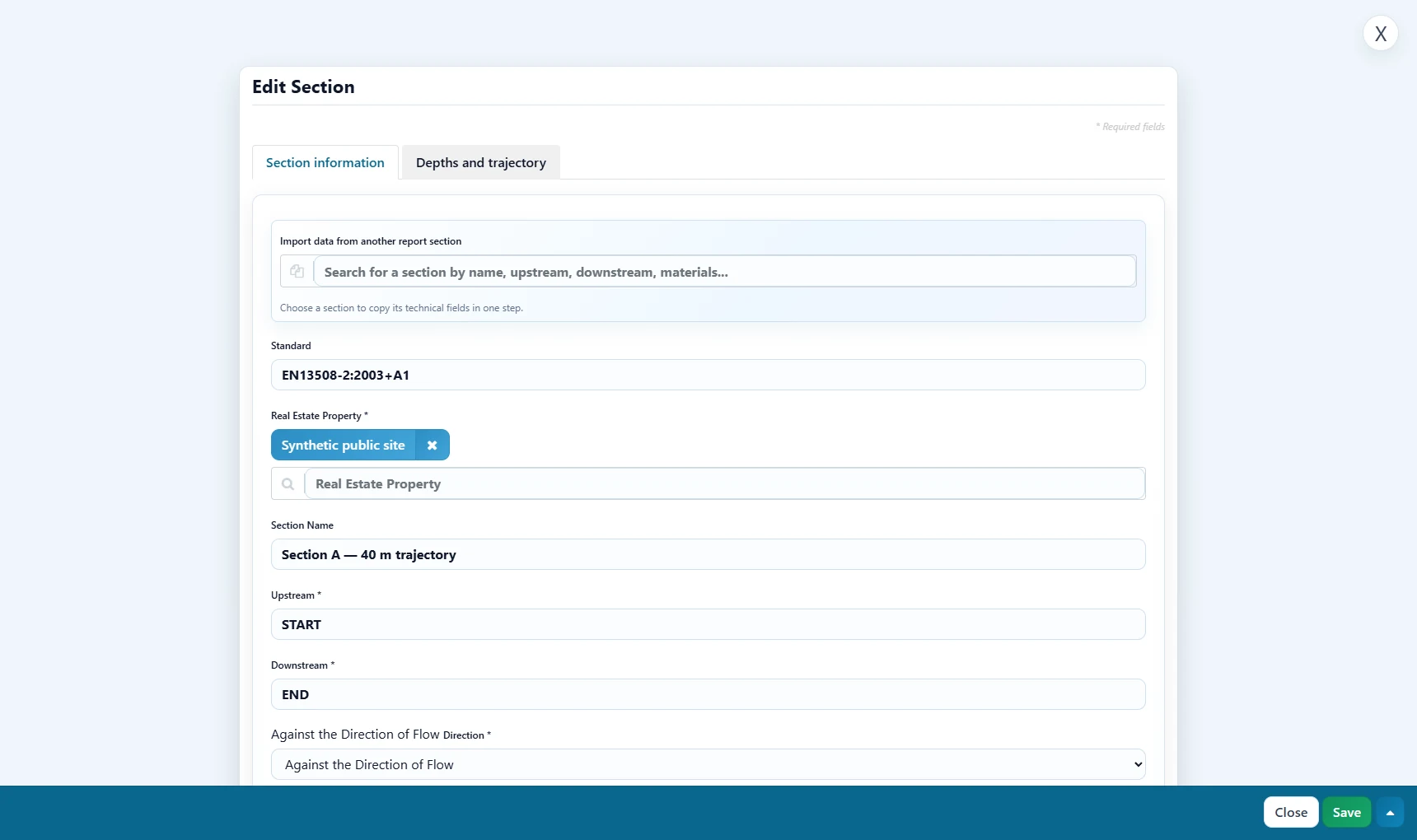
Si plusieurs tronçons partagent les mêmes caractéristiques techniques, la fonction d’import depuis un autre tronçon peut éviter une ressaisie. Relisez toujours les valeurs copiées avant d’enregistrer.
Chapitre 10 · preuves et observations
Rattacher les captures, puis qualifier les défauts
Les médias doivent rester associés au bon tronçon et à une distance exploitable. La qualification ajoute le contexte de l’observation au visuel.
- Dans le tronçon, ouvrez la zone des captures. Choisissez une vidéo déjà disponible, une image brute ou une capture existante ; vous pouvez aussi déposer une nouvelle image si la fonction est proposée.
- Prévisualisez l’image et vérifiez le repère de distance, la date et la qualité de lecture.
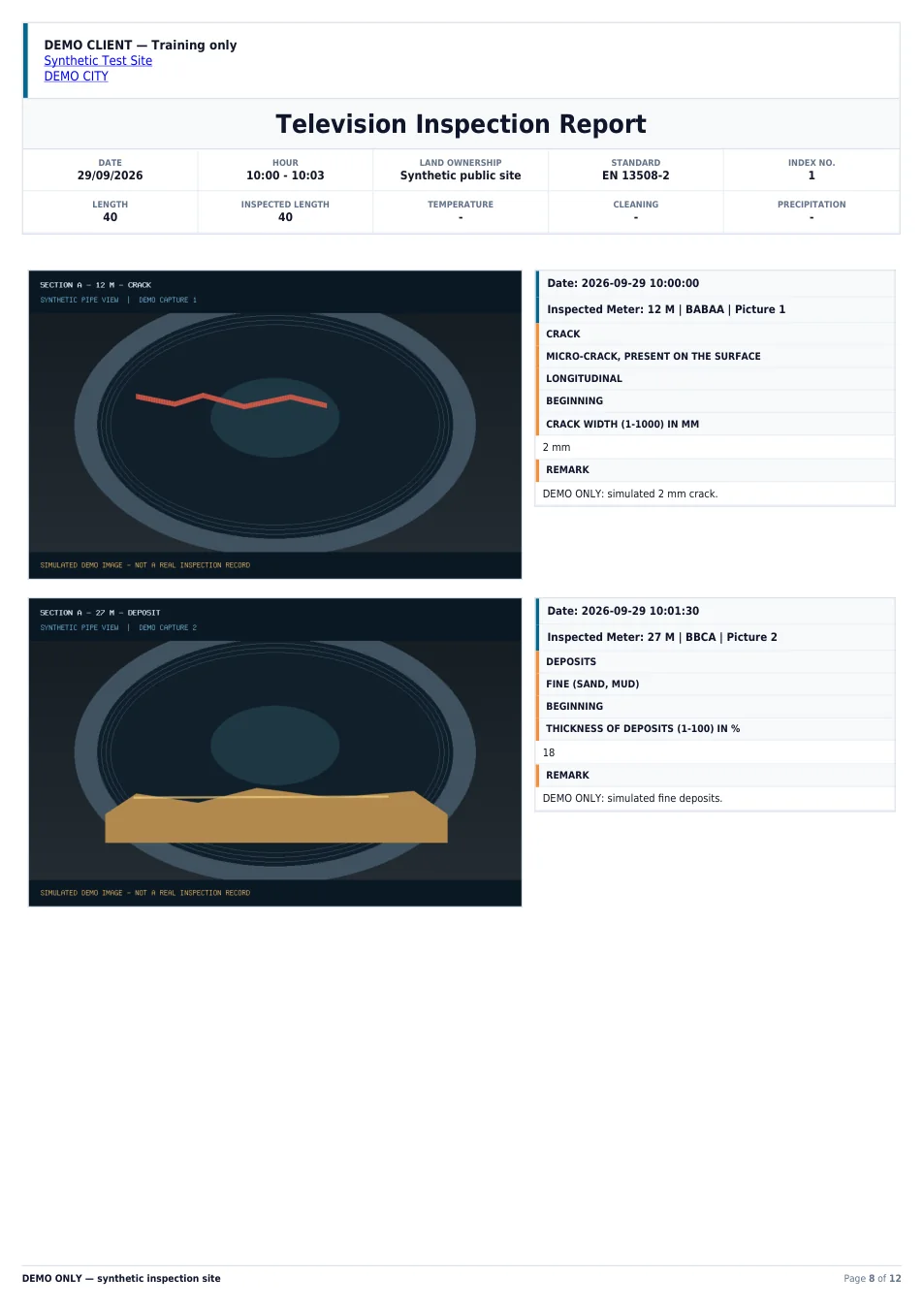
- Ouvrez l’édition ou la qualification de la capture. Sélectionnez le type d’observation et complétez les champs demandés par la classification.
- Ajoutez un commentaire utile : emplacement, étendue, matériau concerné et action envisagée si votre processus le prévoit.
- Enregistrez puis contrôlez la liste des captures du tronçon avant de passer à la suivante.
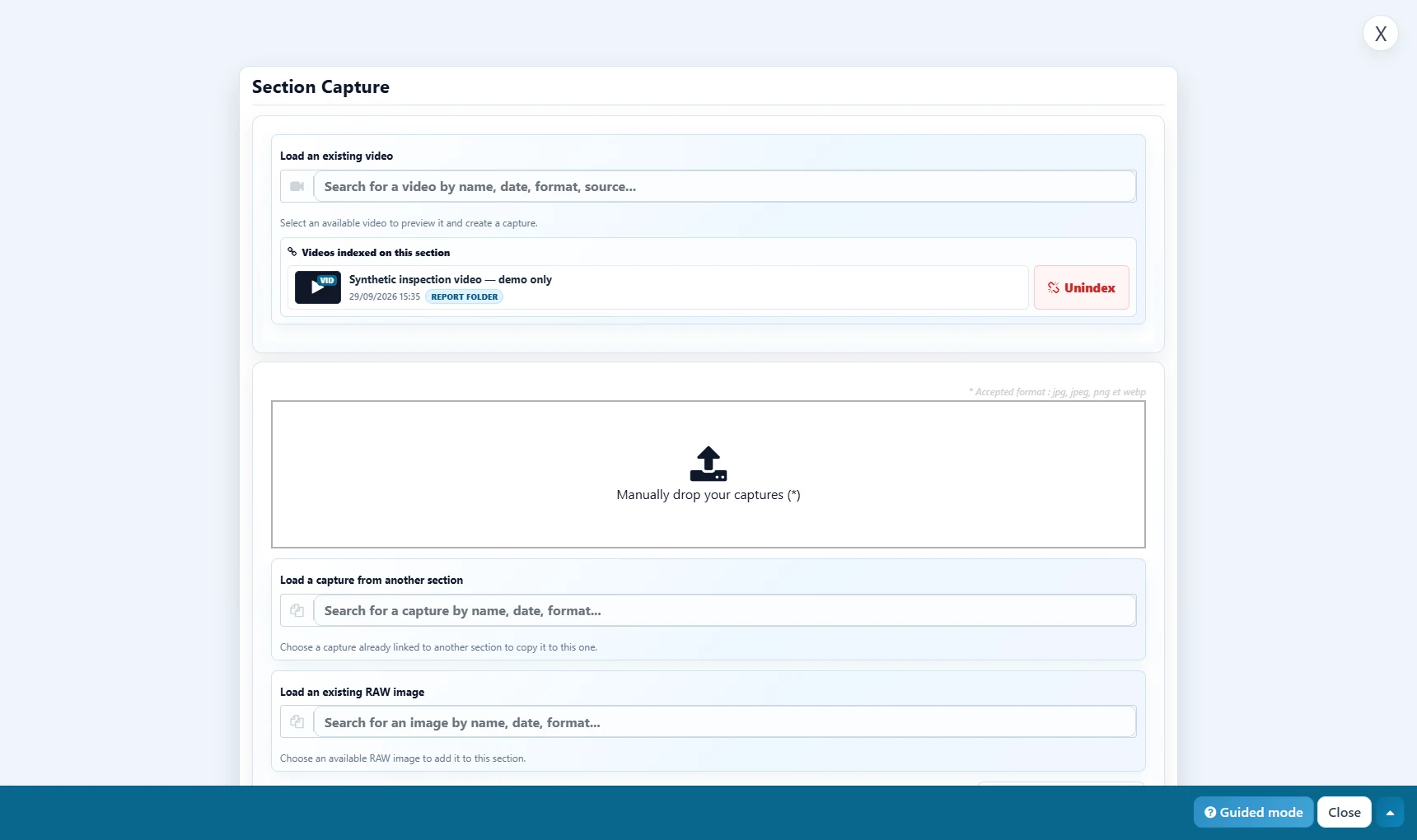
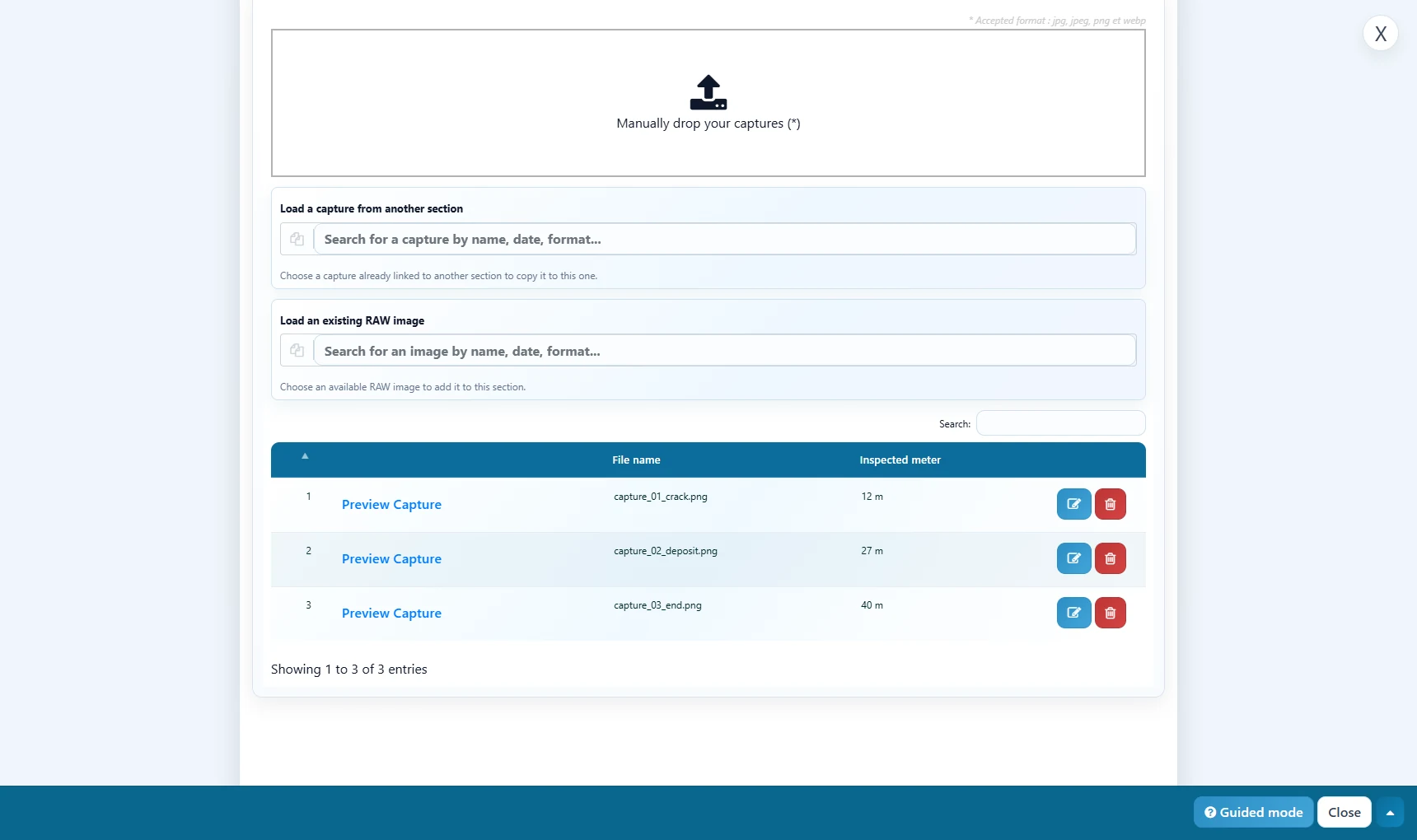
Ne déduisez pas une distance à partir d’une image seule. Si le compteur, la vidéo et la capture divergent, corrigez ou documentez l’écart avant la finalisation du rapport.
Chapitre 11 · situation du réseau
Placer les tronçons sur la carte
La carte permet de situer les tronçons et, selon les données disponibles, d’ajouter des points GPS ou des tracés de contexte. Elle peut aussi apparaître dans le PDF si l’option correspondante est activée.
- Ouvrez Carte des tronçons depuis l’éditeur du rapport.
- Choisissez le fond de carte et l’option d’affichage dans le PDF. Les tuiles de fond peuvent dépendre d’une connexion Internet.
- Sélectionnez un tronçon pour placer son point GPS ou dessiner son tracé. Les outils Point, Ligne, Surface et Cercle servent aux annotations cartographiques.
- Organisez les éléments en groupes si plusieurs tracés ou repères coexistent.
- Vérifiez l’alignement des points et la légende, puis enregistrez. Faites un contrôle dans l’aperçu PDF.
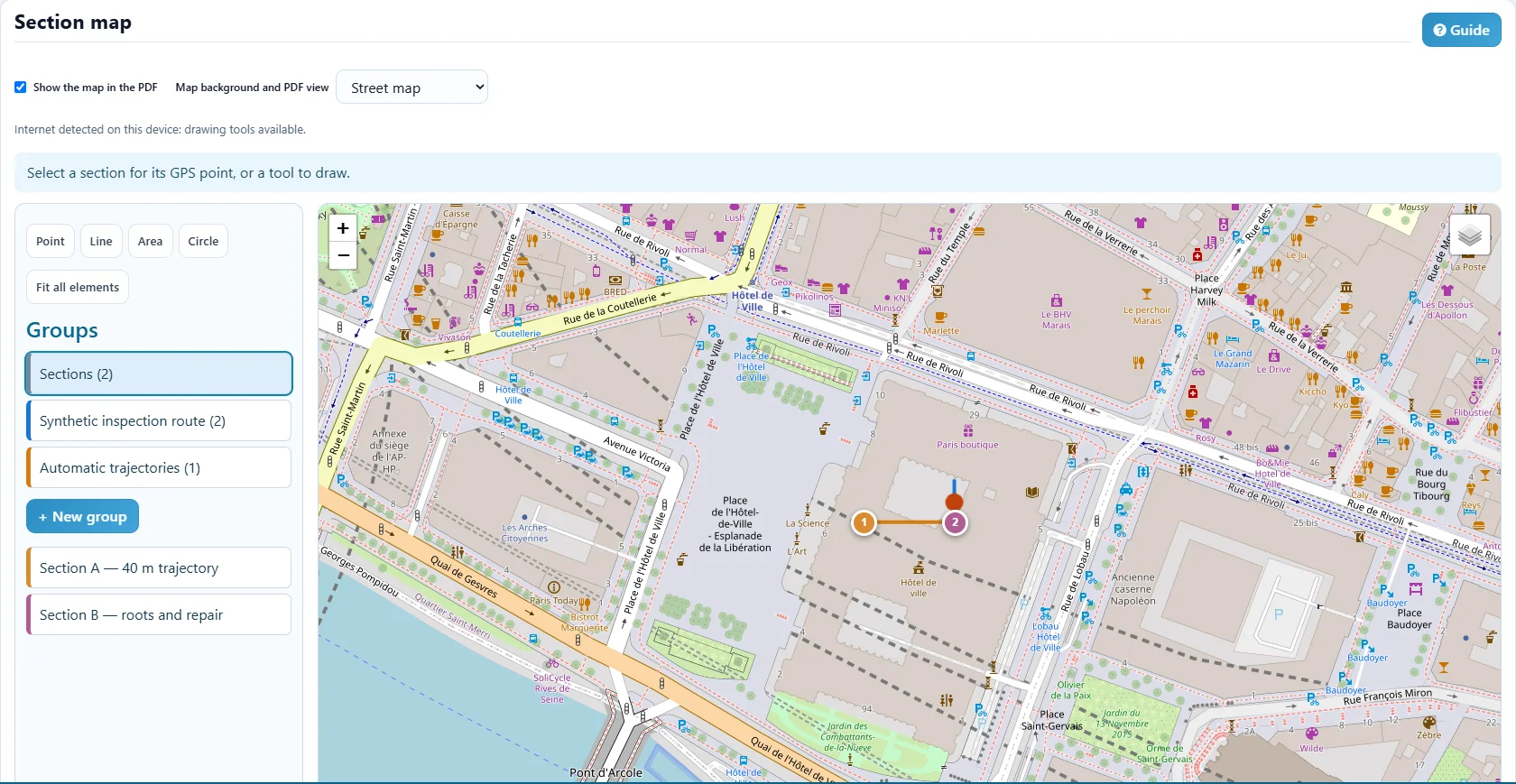
GPS : si vous activez l’origine géolocalisée de la trajectoire depuis le navigateur, celui-ci peut demander une autorisation. Une absence de position GPS n’empêche pas de documenter manuellement le dossier.
Chapitre 12 · profil du tronçon
Profondeurs et trajectoire estimée
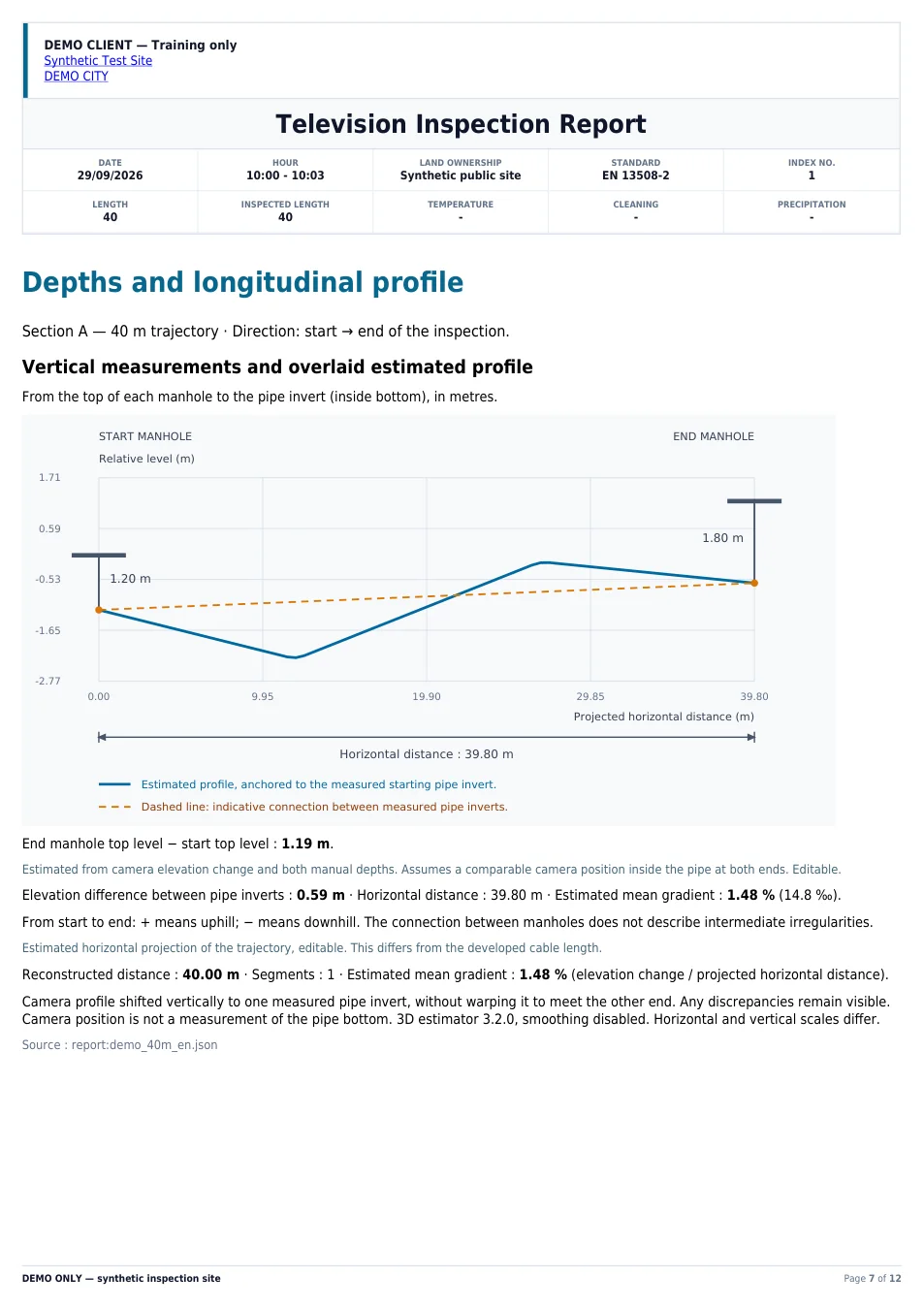
Le tronçon peut enregistrer une profondeur de départ, une profondeur d’arrivée et des données de trajectoire. La vue 3D et le profil longitudinal aident à restituer le parcours ; ils doivent être interprétés selon la précision des données saisies et des instruments utilisés.
- Dans l’édition du tronçon, ouvrez l’onglet Profondeurs et trajectoire.
- Saisissez les profondeurs mesurées au départ et à l’arrivée avec leur unité. Vérifiez le sens de lecture du tronçon.
- Associez la trajectoire ou les données de progression disponibles au bon tronçon et confirmez la longueur inspectée.
- Ouvrez la visualisation 3D. Comparez le tracé, les points d’intérêt et la courbe du profil longitudinal aux observations enregistrées.
- Vérifiez la page de profil dans l’aperçu PDF avant de finaliser.
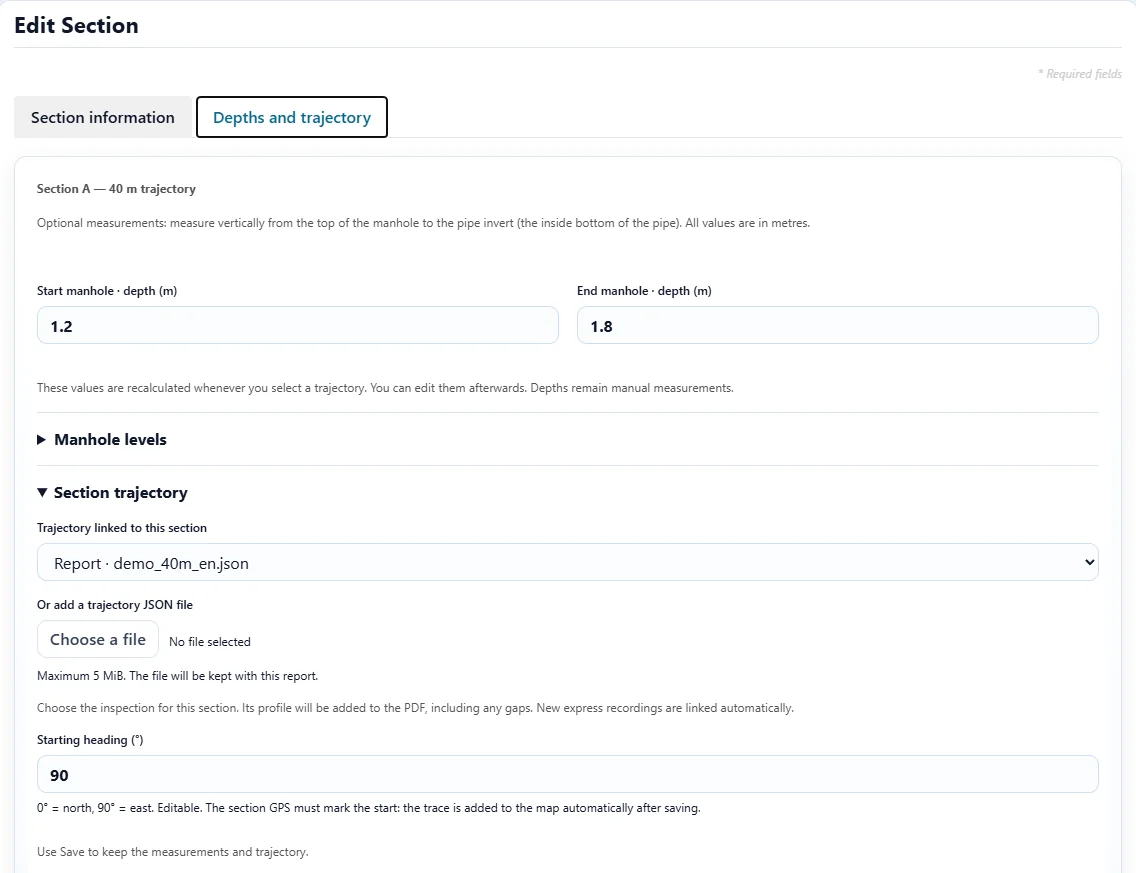
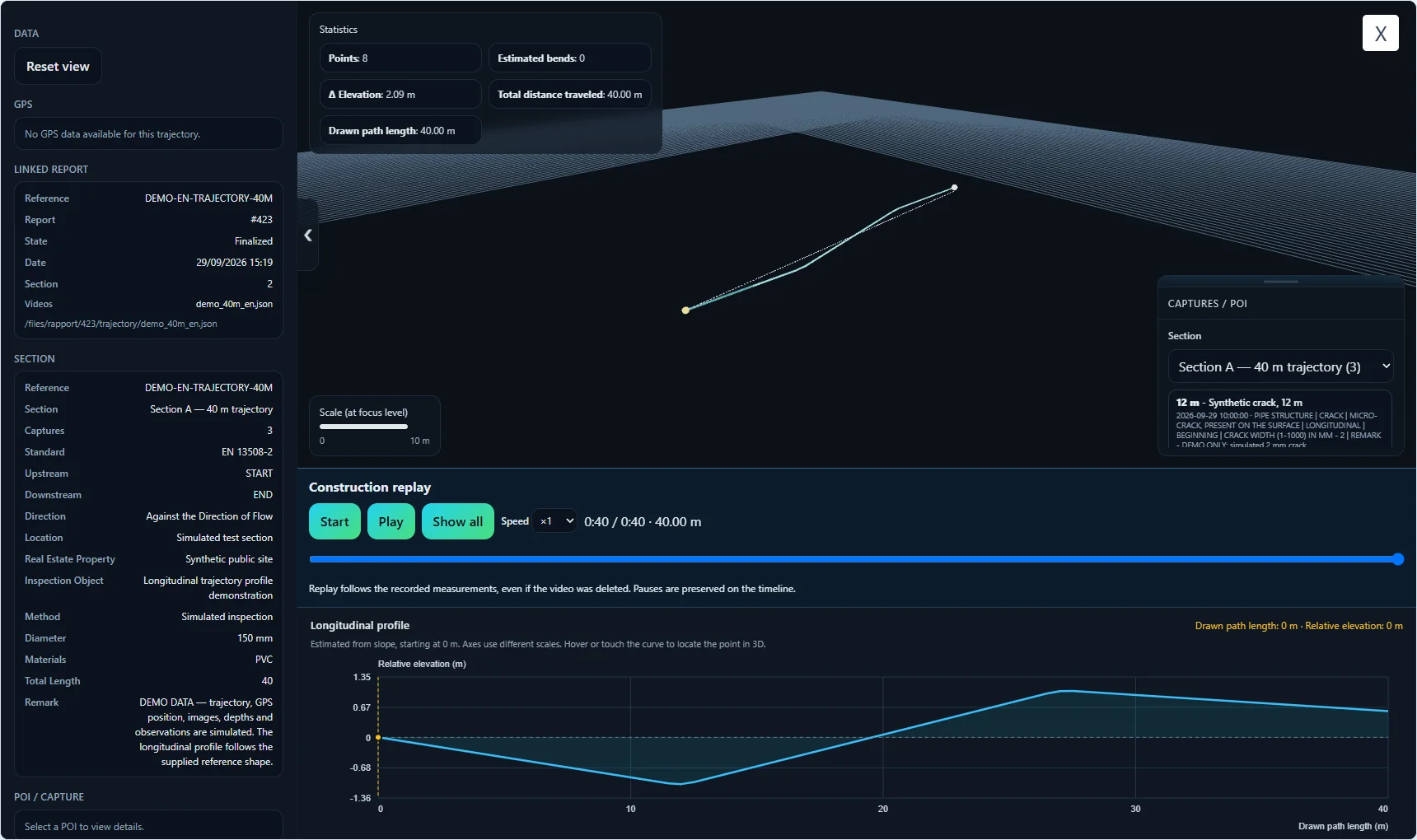
Valeurs simulées dans l’exemple : la courbe, les profondeurs et le dénivelé du dossier DEMO-EN-TRAJECTORY-40M ne sont pas des mesures de terrain. Une estimation visuelle ou calculée ne remplace pas une mesure calibrée.
Chapitre 13 · transfert facultatif
Configurer ITS Cloud ou Google Drive
Le bouton Cloud de la barre supérieure renseigne sur la connectivité et ouvre la configuration lorsque cette fonction est disponible. Le fait que la valise dispose d’Internet ne signifie pas qu’un compte cloud est déjà connecté.
- Vérifiez d’abord que la valise a réellement accès à Internet.
- Ouvrez Cloud connection depuis le bouton Cloud. Dépliez le connecteur voulu : ITS Cloud ou Google Drive.
- Pour ITS Cloud, choisissez la société concernée puis connectez-vous avec un compte autorisé. Les interventions accessibles dépendent des droits du compte et de la société sélectionnée.
- Consultez État du connecteur et permissions ainsi que les onglets d’aide et de configuration des sociétés ou clés si nécessaires.
- Enregistrez la configuration puis vérifiez la destination et le résultat du transfert depuis le dossier concerné.
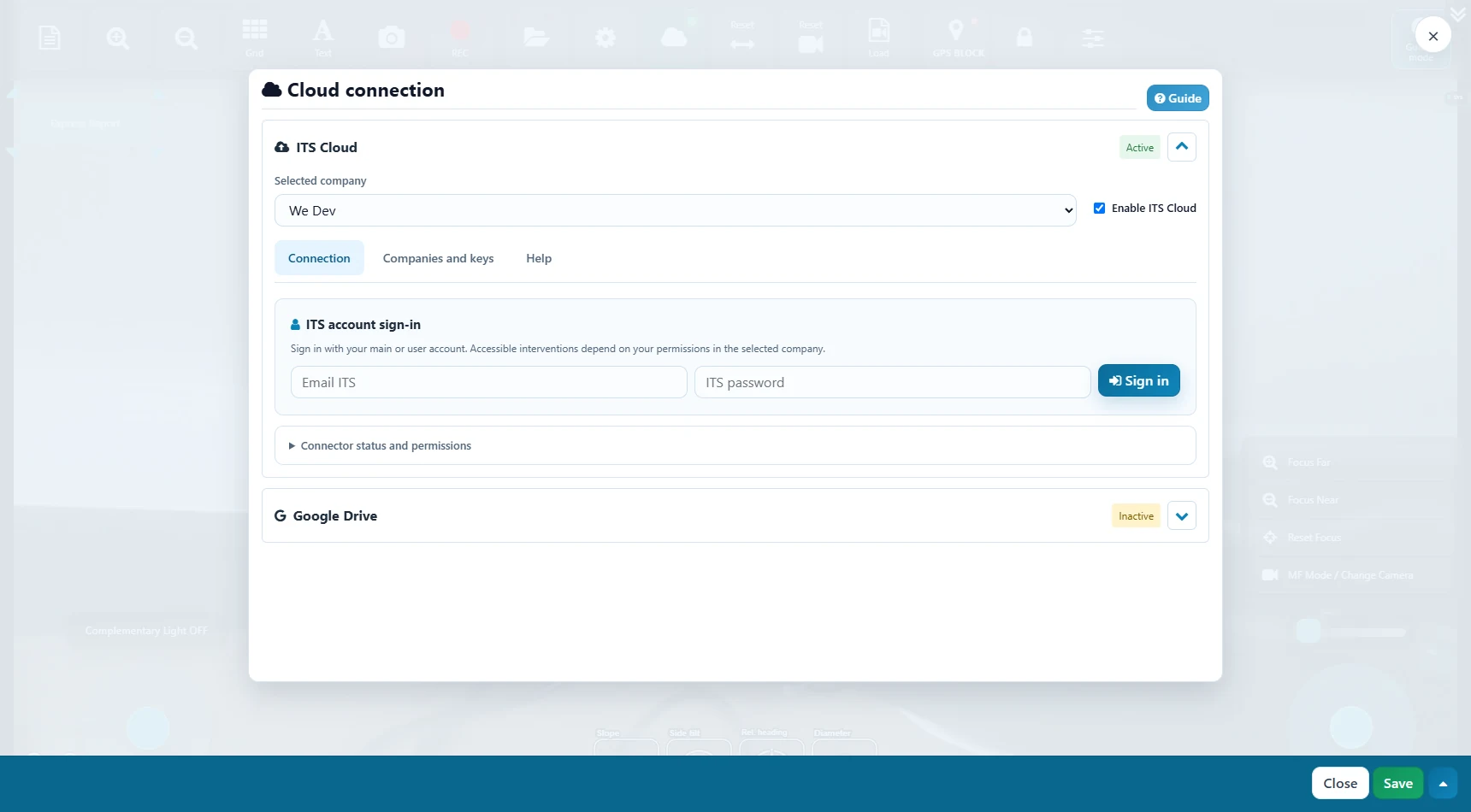
Sans Internet : poursuivez l’inspection localement et conservez le rapport sur la valise. Relancez le transfert lorsque la connexion et les autorisations requises seront disponibles.
Chapitre 14 · restitution
Prévisualiser, finaliser et exporter le PDF
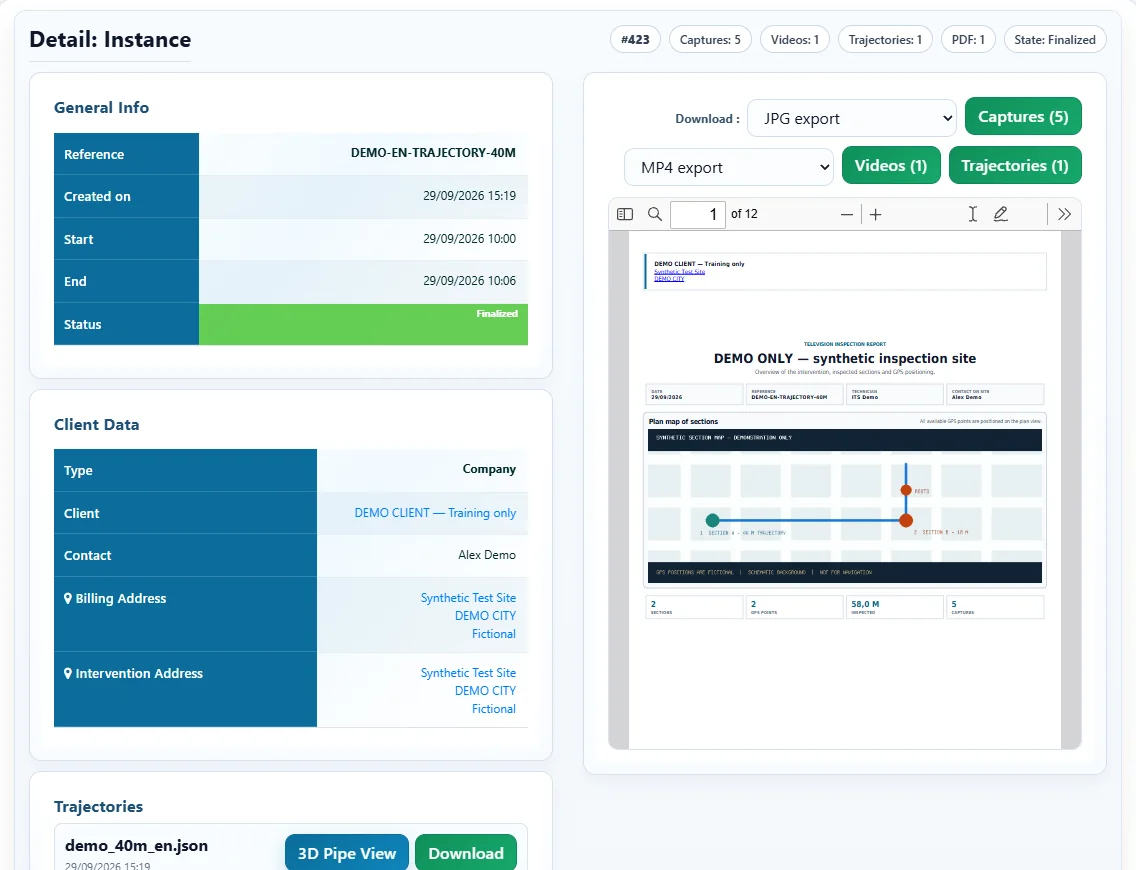
Le détail du rapport réunit informations générales, client, tronçons, captures, vidéos, trajectoires et documents. L’aperçu sert au contrôle avant remise.
- Depuis l’éditeur, contrôlez les champs signalés comme incomplets et complétez-les selon le cas réel.
- Vérifiez la cohérence entre l’en-tête, la synthèse, les tronçons, leurs distances et leurs observations.
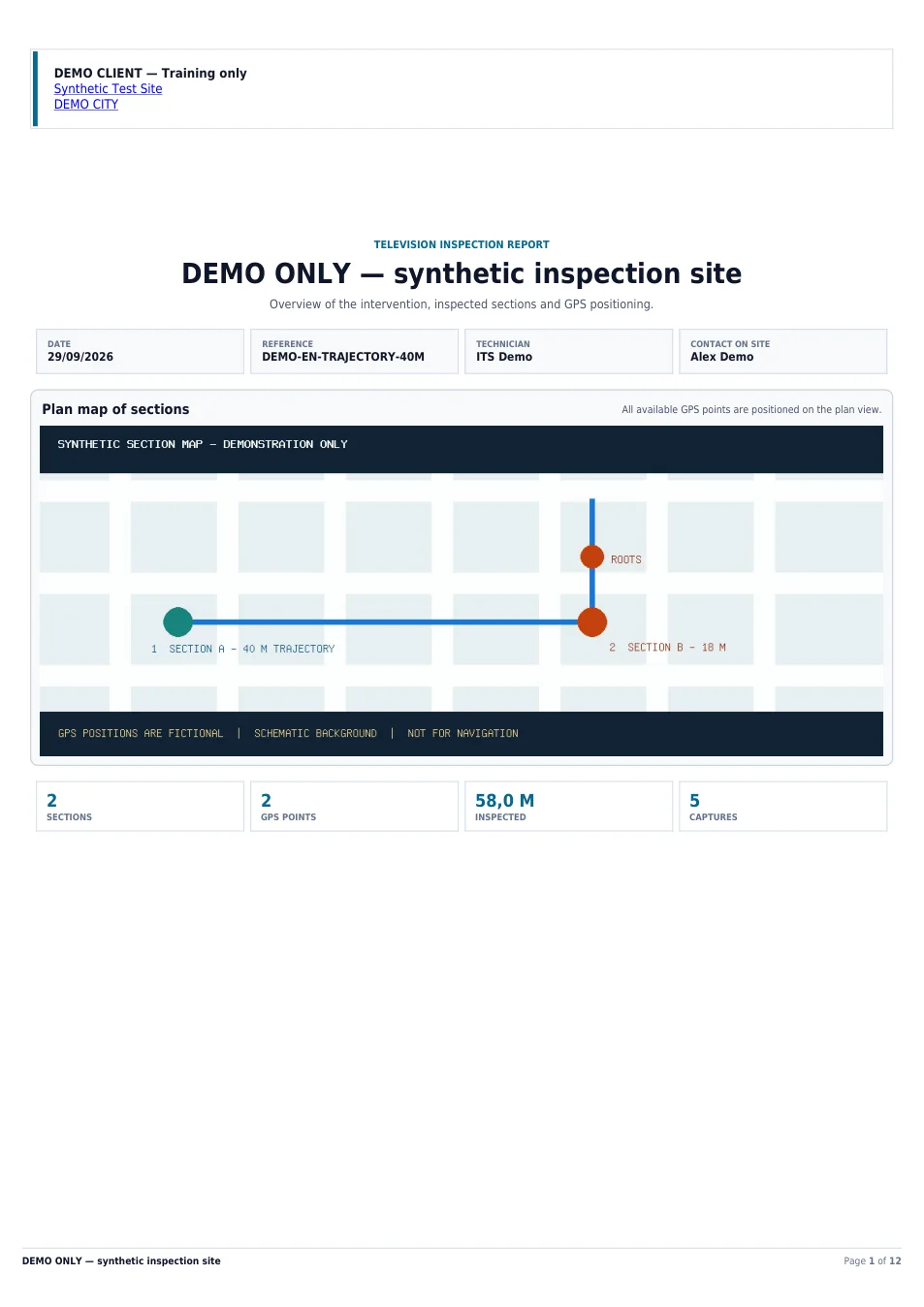
- Ouvrez l’aperçu PDF. Parcourez la couverture, le plan, les paramètres des tronçons, les profondeurs, le profil et les pages de captures.
- Contrôlez le texte visible, les unités, les dates et la qualité des images. Corrigez le dossier si un élément manque.
- Finalisez selon votre processus, puis téléchargez ou partagez le PDF depuis le détail du rapport.
Ouvrir le rapport de démonstration complet (12 pages, anglais) →
Chapitre 15 · aide contextuelle
Utiliser les guides intégrés à ITS Report
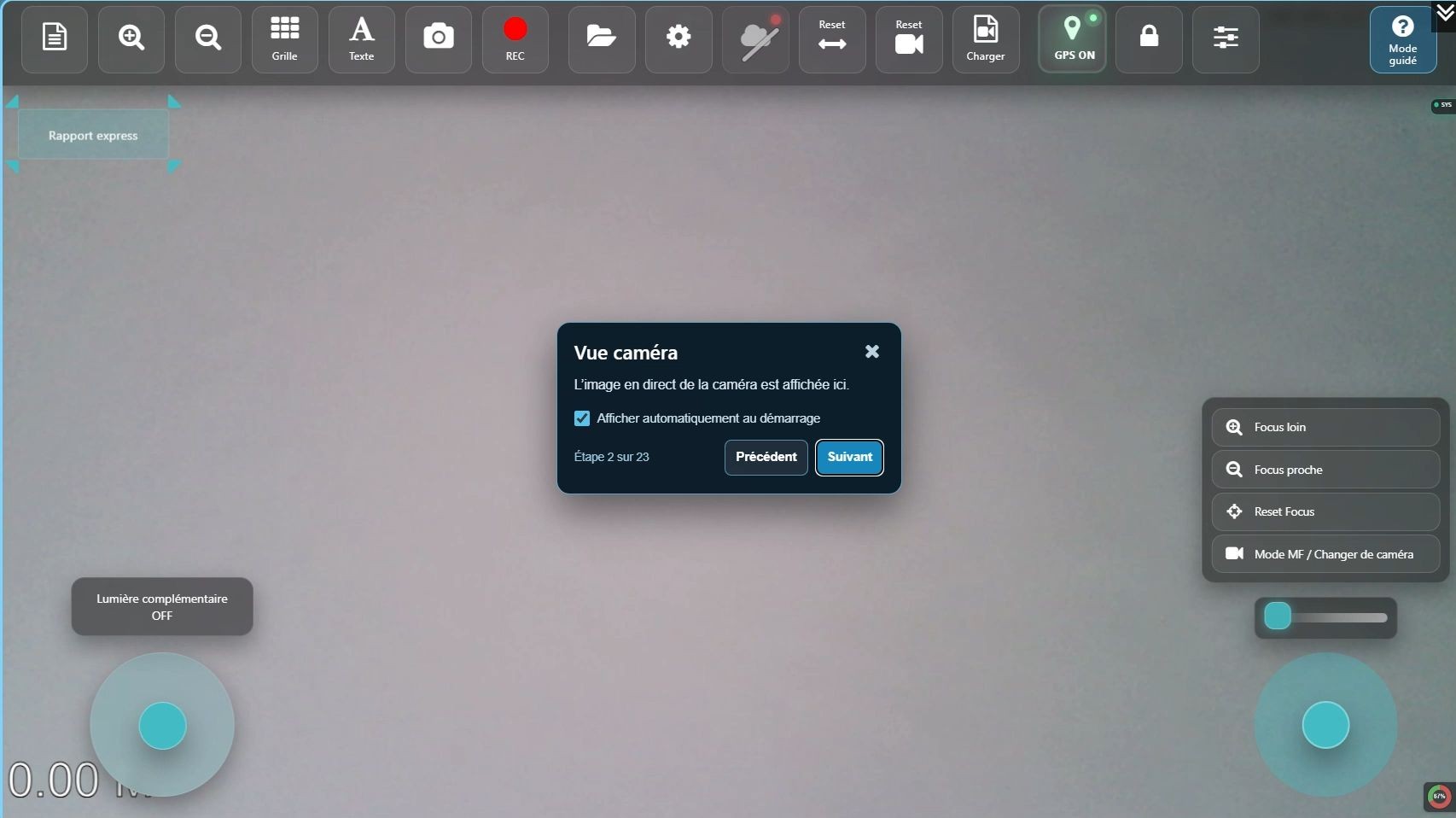
Ce document accompagne les parcours guidés directement disponibles dans l’application. Les guides affichent une explication au bon endroit de l’écran et permettent d’avancer ou de revenir en arrière.
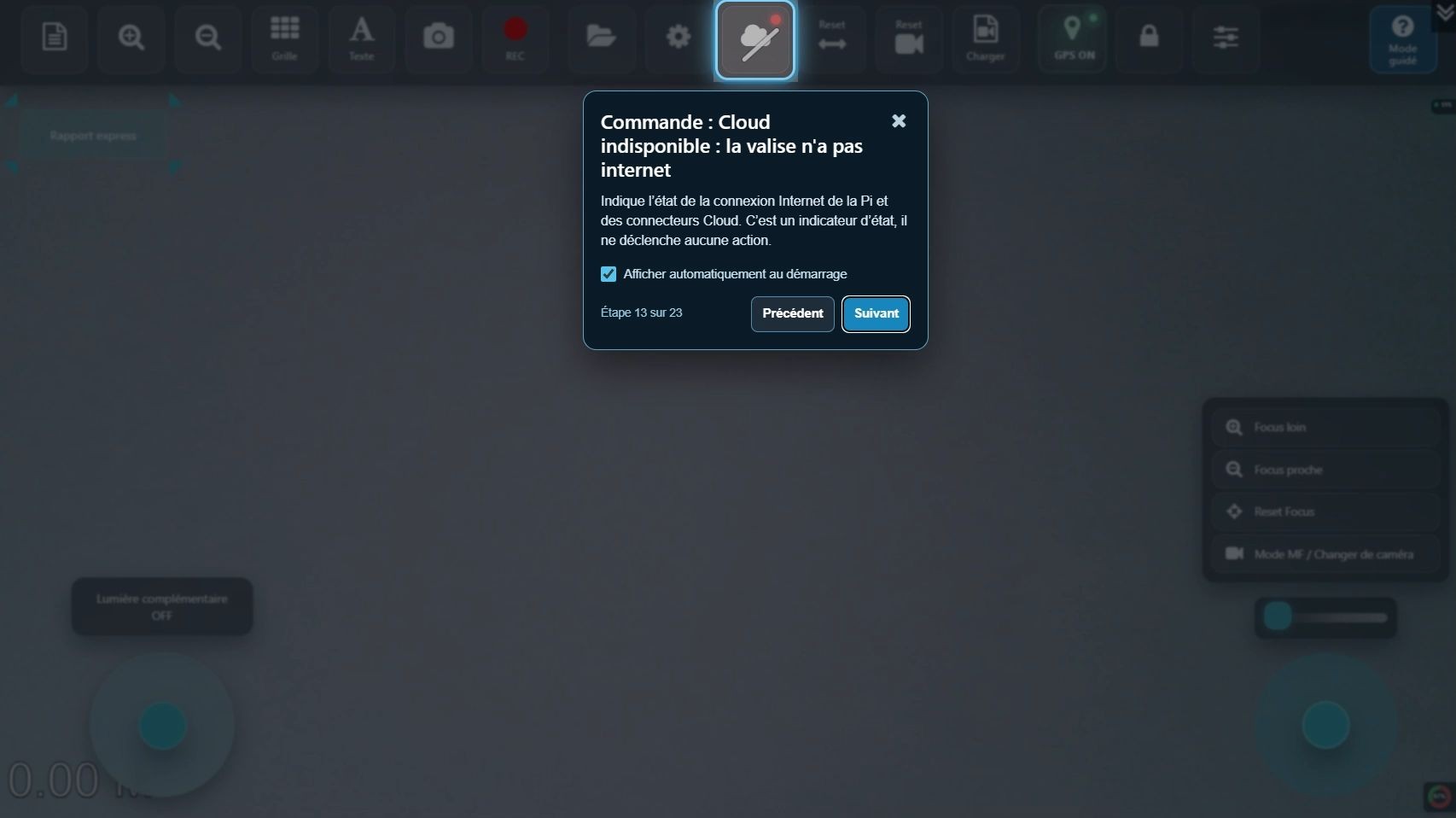
- Interface caméra : ouvrez le bouton « Mode guidé » ou « ? » dans la barre de commandes. Le parcours explique la vidéo, le rapport express, les captures, le cloud, le compteur et les commandes matérielles.
- Tableau de bord des rapports : un guide présente la création, la recherche, le détail et l’édition d’un dossier.
- Éditeur et captures : les guides des fenêtres expliquent les tronçons, les médias et la qualification.
- Carte et cloud : un bouton d’aide dans chaque fenêtre explique les outils et la configuration correspondante.
La visite guidée de l’interface caméra présente les commandes sans déclencher d’action du robot. Vous pouvez la fermer à tout moment ; l’option d’affichage automatique au démarrage est réglable dans le guide.
Chapitre 16 · continuité des données
Terminer l’intervention et conserver les fichiers
Une inspection n’est terminée que lorsque les fichiers nécessaires ont été contrôlés et remis à la bonne destination.
- Arrêtez les enregistrements vidéo en cours et vérifiez leur présence dans les médias.
- Enregistrez les modifications de chaque tronçon, des captures, de la carte et des profondeurs.
- Ouvrez le détail du rapport, vérifiez son état et générez l’aperçu PDF.
- Téléchargez le PDF et les médias requis par votre procédure. Vérifiez que les fichiers copiés s’ouvrent et portent la bonne référence.
- Si un transfert cloud est prévu, contrôlez la société ou la destination et le résultat du transfert. Gardez une copie locale jusqu’à cette vérification.
- Utilisez l’arrêt système prévu par l’interface une fois les enregistrements et transferts terminés.
Maintenance
La zone de mise à jour du tableau de bord affiche la version installée. Pour installer un paquet et redémarrer proprement, suivez le chapitre consacré à la mise à jour lorsque l’intervention est terminée.
Ne supprimez pas la vidéo, les captures ou le dossier local simplement parce qu’un bouton de transfert a été actionné. Vérifiez d’abord le fichier de destination et son contenu.
Chapitre 17 · maintenance
Mettre à jour la valise et l’application Android
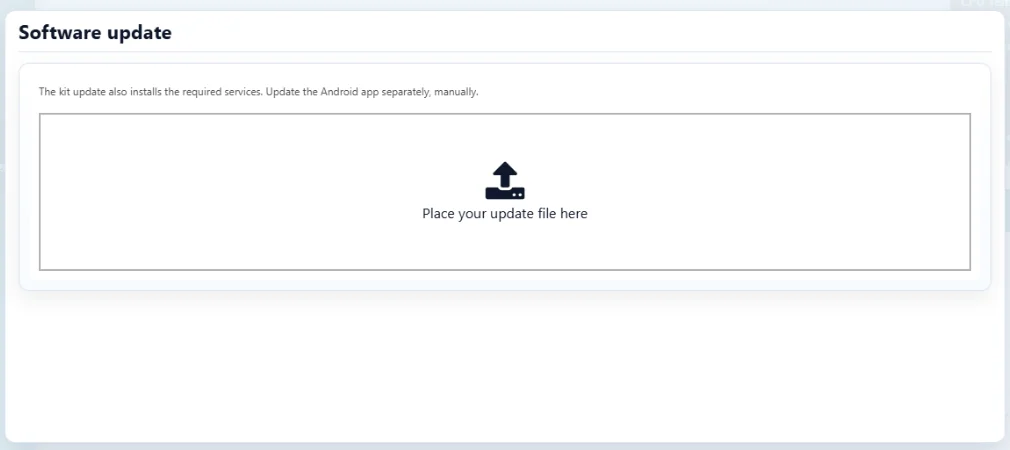
Le tableau de bord Rapports affiche la version installée sous Mise à jour logiciel. Une mise à jour de la valise et une mise à jour de l’application Android sont deux opérations séparées : le paquet de la valise met aussi à jour les services serveur nécessaires, mais n’installe pas l’APK sur la tablette.
Avant la mise à jour
- Terminez l’inspection, arrêtez les vidéos et fermez les transferts en cours.
- Exportez et contrôlez les rapports et médias à conserver selon votre procédure. Vérifiez l’espace de stockage et assurez une alimentation stable de la valise.
- Notez la version affichée dans le tableau de bord et procurez-vous le paquet .7z fourni pour cette valise. Le système vérifie l’intégrité et le chiffrement du paquet ; un autre type de fichier est refusé.
Installer le paquet sur la valise
- Depuis la tablette ou un ordinateur connecté à la valise, ouvrez Rapports → Mise à jour logiciel.
- Déposez le fichier
.7zdans la zone prévue. Attendez la fin de l’envoi et de la copie ; la fenêtre montre une barre de progression et un journal. - N’interrompez pas l’alimentation et ne lancez pas une inspection pendant la copie. Si une erreur est affichée, conservez le message et ne redémarrez pas pour « forcer » l’installation.
- Quand l’interface confirme la réussite, cliquez sur Redémarrer l’appareil. Attendez le retour de l’interface locale ; une déconnexion temporaire est normale.
- Après redémarrage, vérifiez la nouvelle version, ouvrez une caméra et un rapport, puis contrôlez les réglages qui comptent pour votre matériel.
Mettre à jour l’application Android séparément
Installez manuellement l’APK ITS Report correspondant à votre équipement sur la tablette ou le téléphone Android compatible. La version 1.1.3 de l’application requiert Android 7.0 ou plus et apporte notamment une reconnexion plus fiable au Wi-Fi de la valise. Conservez la correspondance de versions APK/serveur fournie pour votre installation. Après l’installation, rejoignez le Wi-Fi de la valise, ouvrez l’application et testez l’inspection, la carte et les transferts utiles.
À ne pas confondre : le redémarrage de la valise termine sa mise à jour ; il ne met pas à jour l’application Android. Inversement, installer un nouvel APK ne met pas à jour le serveur de la valise.
Chapitre 18 · diagnostic rapide
Résoudre les difficultés courantes
Commencez par vérifier le contexte : valise allumée, réseau local actif, bon rapport ouvert et action réellement enregistrée.
| Symptôme | Contrôles utiles | Action suivante |
|---|---|---|
| La page locale ne s’ouvre pas | Appareil sur le Wi-Fi de la valise ; adresse http://192.168.150.1 ; Chrome ou Edge Chromium. | Attendre la fin du démarrage, reconnecter le Wi-Fi puis recharger la page. |
| L’image caméra est absente | Alimentation, câbles, source caméra et réglages vidéo. | Vérifier la caméra physique puis relancer le flux si nécessaire, après arrêt d’un enregistrement. |
| Une capture n’apparaît pas dans le rapport | Bon rapport, bon tronçon, média enregistré et distance associée. | Rechercher le média brut puis l’indexer ou le rattacher au tronçon concerné. |
| La distance est incohérente | Référence métrique, remise à zéro, sens d’inspection et unité. | Documenter l’écart et corriger les valeurs avant finalisation. |
| La carte est vide | Position GPS, points du tronçon, fond sélectionné et disponibilité d’Internet pour les tuiles. | Placer manuellement les éléments disponibles ou réessayer le fond de carte avec Internet. |
| Le profil 3D manque ou paraît faux | Trajectoire liée au bon tronçon, longueur et profondeurs de départ/arrivée. | Corriger les données source, puis rouvrir la visualisation et l’aperçu PDF. |
| Cloud indisponible | Internet de la valise, connecteur activé, compte, société et permissions. | Continuer en local et reprendre le transfert après rétablissement de la connexion. |
| PDF incomplet | Champs obligatoires, tronçons, captures, option de carte et état du rapport. | Revenir à l’éditeur, corriger les éléments signalés puis régénérer l’aperçu. |
Si le problème persiste, conservez la référence du rapport, l’heure, la version installée et une capture de l’écran concerné avant de contacter le support.
Chapitre 19 · contrôle avant remise
Liste finale et exemple de rapport
Utilisez cette liste à la fin de l’intervention pour vérifier le dossier avant de le remettre.
- Client, adresse, référence et opérateur corrects.
- Logo et coordonnées choisis dans l’en-tête du PDF.
- Technicien attribué et contact sur place vérifiés.
- Dates et heures cohérentes.
- Chaque tronçon a ses nœuds, son sens et ses paramètres.
- Distances de début, fin et observations vérifiées.
- Photos lisibles et rattachées au bon tronçon.
- Vidéos sauvegardées et accessibles.
- Carte et GPS vérifiés si utilisés.
- Profondeurs et trajectoire revues si renseignées.
- Pages du PDF parcourues et texte relu.
- PDF et médias copiés vers la destination attendue.
Comprendre l’exemple fourni
Le dossier DEMO-EN-TRAJECTORY-40M illustre deux tronçons, une trajectoire simulée de 40 m, cinq captures associées et un PDF de 12 pages en anglais. Le client, le site, les défauts, les profondeurs et la courbe sont fictifs. Il sert à explorer les fonctions et la mise en page ; il ne doit pas être utilisé comme rapport de terrain.
Besoin d’aide sur une configuration particulière ? Utilisez les guides intégrés de l’interface ou contactez l’équipe avec le modèle de valise et la version du logiciel.